
🛡️ ClamAV-Daemon und die Nextcloud-Antivirus-App versöhnen (wie ein echter Nerd)
Der Virenscanner läuft, die Nextcloud-App ist installiert – und trotzdem reden die beiden nicht miteinander. Wie man sie versöhnt, damit ein verdächtiger Upload sofort auffällt.
🌐 Auch auf: English · Français · Español · Italiano · Português · Nederlands · Polski
Kurz gesagt: Die Nextcloud-App „Antivirus for Files“ soll sofort Alarm schlagen, wenn etwas Zwielichtiges hochgeladen wird – am schnellsten mit dem ClamAV-Daemon über einen lokalen Socket statt mit clamscan. Diese Anleitung zeigt in sieben Schritten, wie man den Daemon installiert, Nextcloud Zugriff auf den Socket gibt, die App konfiguriert und das Ganze testet.
Wenn du wie ich willst, dass deine Nextcloud sofort Alarm schlägt, sobald etwas Zwielichtiges in deinen Dateien auftaucht, nutzt du vermutlich die App Antivirus for Files. Aber jetzt kommt der Clou: Für Performance und echte Sysadmin-Freude willst du kein clamscan. Du willst das schwere Geschütz – den ClamAV-Daemon über einen lokalen Unix-Socket.
⚙️ Schritt 1: ClamAV und den Daemon installieren
sudo apt update
sudo apt install clamav clamav-daemon -y
Damit landen der Scanner und der Hintergrund-Daemon auf dem System – das Dreamteam der Dateihygiene.
🔄 Schritt 2: Virensignaturen aktualisieren (füttere das Biest)
sudo systemctl stop clamav-freshclam
sudo freshclam
sudo systemctl start clamav-freshclam
Scanne nie mit veralteten Signaturen. Das ist, als würdest du mit Buttermessern gegen Drachen kämpfen.
🎩 Schritt 3: Den Daemon starten
sudo systemctl enable clamav-daemon
sudo systemctl start clamav-daemon
sudo systemctl status clamav-daemon
Jetzt sollte der Daemon leise im Hintergrund schnurren und darauf lauern, bösen Bits und Bytes den Garaus zu machen.
📎 Schritt 4: Den Socket prüfen
ls -l /var/run/clamav/clamd.ctl
Das ist der lokale Unix-Socket, über den clamdscan mit clamd spricht. Quasi eine private Hochgeschwindigkeits-Hotline nur für das Immunsystem deiner Cloud.
👤 Schritt 5: Nextcloud Zugriff auf den Socket geben
sudo usermod -a -G clamav www-data
sudo systemctl restart clamav-daemon
sudo systemctl restart apache2   # or nginx/php-fpm depending on your setup
So darf der Webserver auf den Socket zugreifen – ganz ohne Root-Rechte, nur mit der richtigen Gruppenmitgliedschaft.
🔌 Schritt 6: Die Antivirus-App in Nextcloud konfigurieren
- Modus: ClamAV Daemon (Socket)
- Socket: /var/run/clamav/clamd.ctl
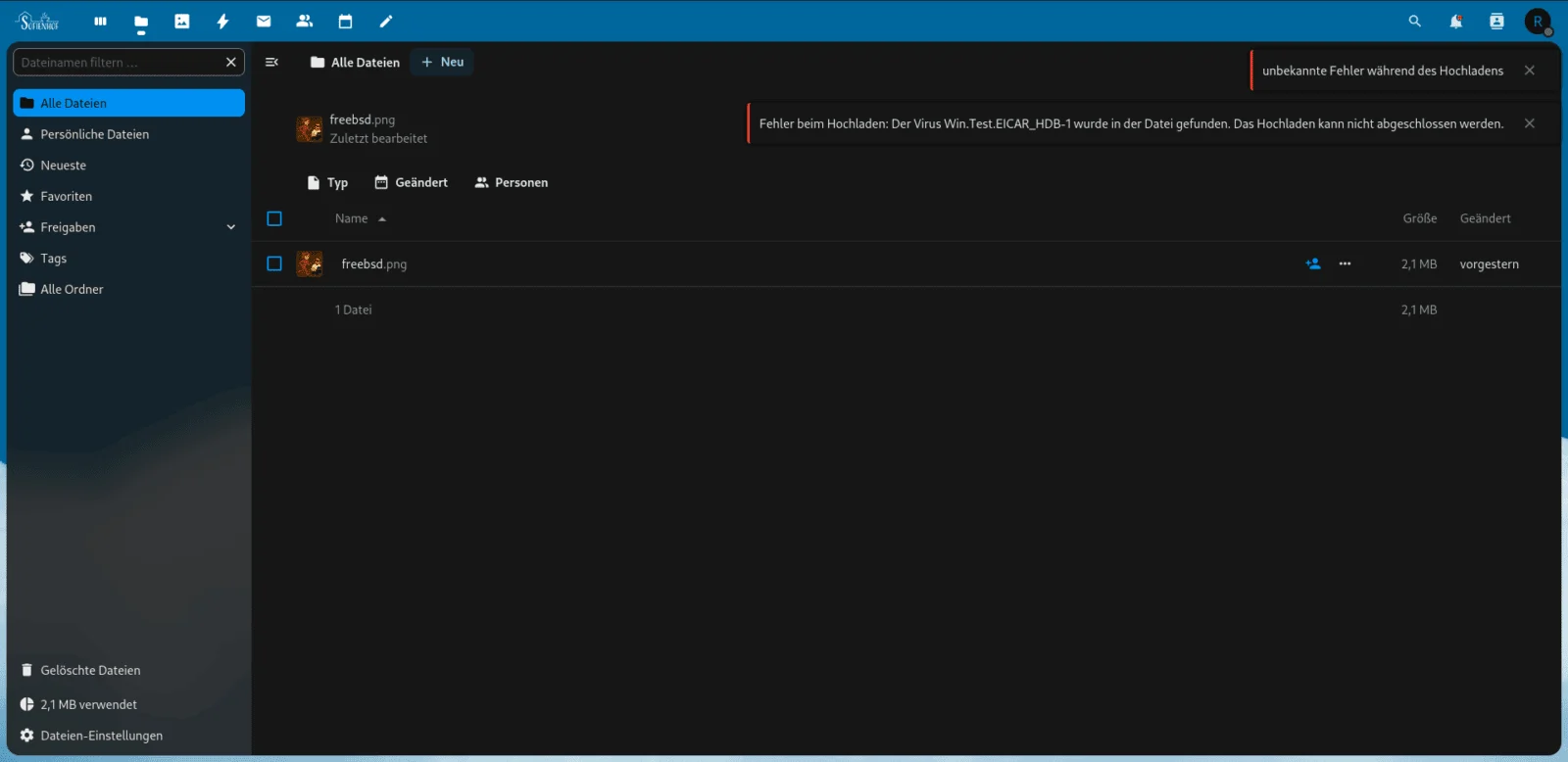
🧪 Schritt 7: Testen wie ein Nerd
wget https://secure.eicar.org/eicar.com.txt -O /tmp/eicar.txt
clamdscan /tmp/eicar.txt
Erwartetes Ergebnis:
/tmp/eicar.txt: Eicar-Test-Signature FOUND
Wenn du das siehst, läuft dein Setup wunderbar. 👌
💌 Optional: Antivirus-Einstellungen in Nextcloud feintunen
- „When infected files are found during a background scan“ (Wenn infizierte Dateien während eines Hintergrund-Scans gefunden werden):
Delete filestattOnly logwählen – infizierte Uploads weist die App ohnehin ab - „Block unscannable files (such as encrypted archives)“: aktivieren – in verschlüsselte Archive kann ClamAV nicht hineinschauen
- Stell sicher, dass deine Nextcloud Cron für die Hintergrundscans nutzt
🎯 Fazit
Kein TCP, keine Container, kein Drama – nur ein guter alter lokaler Daemon, der deine Dateien scannt, als wäre es 1999. Zuverlässig. Schnell. Nerd-geprüft.
Missionsstatus: Virenjäger einsatzbereit. 🧠⚔️
📚 Verwandte Beiträge: