
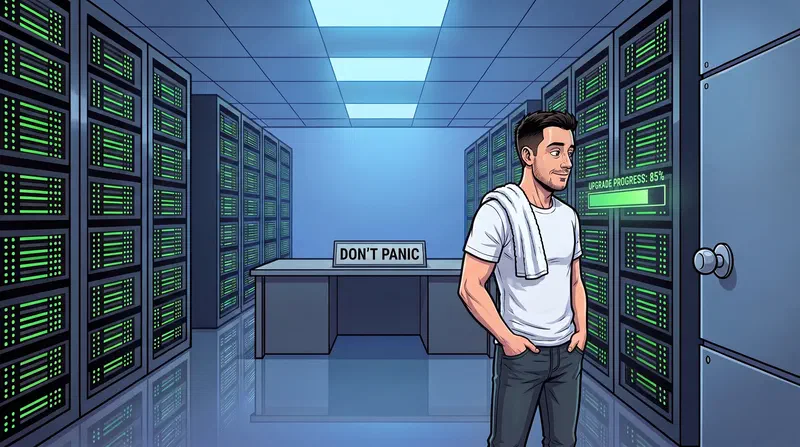
Actualizar Proxmox como un jefe (o sea, «Que no cunda el pánico»)
Nuevo Debian, así que le toca también al hipervisor sobre el que corre todo lo demás. Un gran botón rojo, un script de comprobación como oráculo y la pregunta de si de verdad hay que pulsarlo.
🌐 También en: English · Deutsch · Français · Italiano · Português · Nederlands · Polski
En resumen: Había salido Debian 13, así que mi servidor Proxmox tenía que seguir: de Proxmox 8 a 9. Con el script oficial de comprobación como oráculo, los repositorios cambiados y una última revisión antes del gran botón rojo, la actualización fue sorprendentemente tranquila. El artículo muestra todos los pasos y una advertencia importante.
Pues sí, el fin de semana pasado salió Debian 13 y, por supuesto, no pude resistir la tentación de actualizar mi servidor Proxmox.
Como Proxmox es básicamente Debian con una elegante capa de virtualización, también pasó de la serie 8.x a la gloriosa 9.x.
Ayer por fin apreté el gatillo de la actualización y, sorprendentemente, el universo no implosionó.
Aquí va la crónica paso a paso para quien quiera seguir mis peligrosamente curiosas huellas.
Paso 0: Revisa antes de romperlo todo
Primero me aseguré de que todo estuviera ya al día en la versión instalada.
Hay un script incluido llamado pve8to9 que hace de tu «oráculo de la actualización» personal y te avisa de posibles minas en el sistema.
En mi caso, estaba instalado el metapaquete systemd-boot, y la herramienta de actualización de Proxmox recomendó eliminarlo para evitar conflictos de paquetes relacionados con el gestor de arranque durante la actualización.
apt remove systemd-boot
Sí, ya lo sé… eliminar algo suena contraintuitivo cuando estás preparando una actualización, pero bueno, así es la vida en Linux.
Paso 1: Invoca al oráculo
pve8to9 --full
Paso 2: Cambia tu base Debian a «Trixie» (porque «Bookworm» es taaan de la temporada pasada)
sed -i 's/bookworm/trixie/g' /etc/apt/sources.list
sed -i 's/bookworm/trixie/g' /etc/apt/sources.list.d/pve-enterprise.list
Paso 3: Añade el repositorio No-Subscription (porque… presupuestos)
cat > /etc/apt/sources.list.d/proxmox.sources << EOF
Types: deb
URIs: http://download.proxmox.com/debian/pve
Suites: trixie
Components: pve-no-subscription
Signed-By: /usr/share/keyrings/proxmox-archive-keyring.gpg
EOF
Paso 4: la hora de la verdad
apt update
apt dist-upgrade
Paso 5: una última consulta al oráculo y el gran botón rojo
pve8to9 --full
reboot
Nota importante:
Durante todo el ritual, todas las VM estaban apagadas y con copia de seguridad completa hecha con la función integrada de Proxmox.
Más vale prevenir que tener que explicarle a tu jefe por qué producción ha desaparecido para siempre. 😅
🎯 Conclusión
Todo fue sobre ruedas: ni errores ni cosas raras. Mi Proxmox ya funciona feliz sobre Debian 13.
Mi PC de sobremesa, en cambio… digamos que entró en modo drama total.
Por lo visto, los drivers de NVIDIA decidieron montar una pataleta durante la actualización.
Ahora mismo el equipo está en un estado de PC de Schrödinger: roto y reparable a la vez, según mi nivel de paciencia.
No te pierdas la parte 2: «Cómo domé a la bestia de NVIDIA».
Descargo de responsabilidad: si te cargas el servidor siguiendo esto, es cosa tuya.
Si funciona a la perfección, me llevaré encantado todo el mérito.
📚 Artículos relacionados: