
🛡️ Blindare il tuo disco USB su Linux – alla maniera dei geek
🌐 Anche in: English · Deutsch · Français · Español · Português · Nederlands · Polski
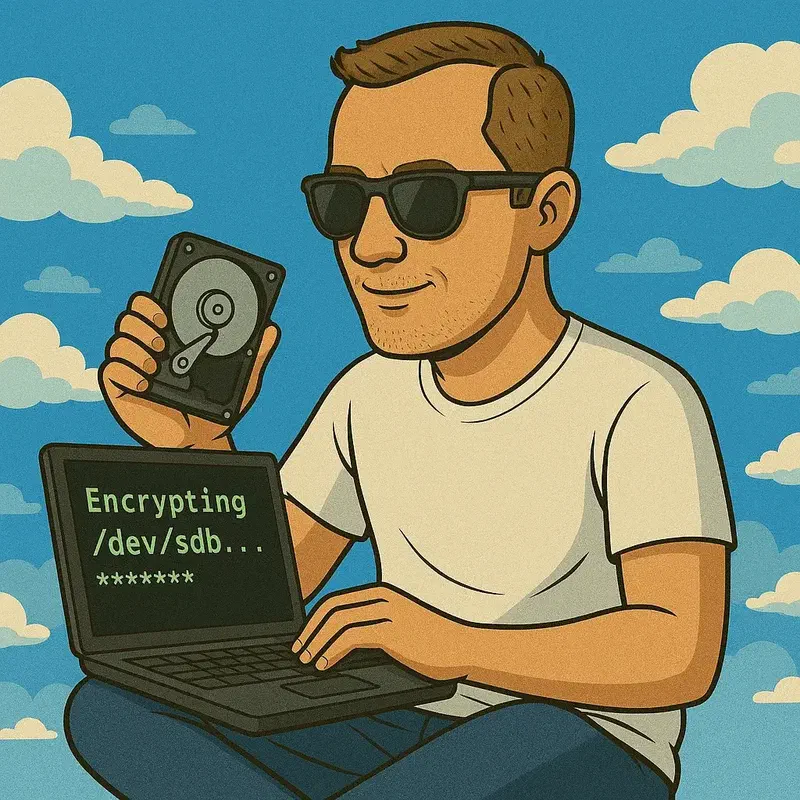
Così ho deciso di parcheggiare un disco USB esterno — completamente cifrato con AES-256 — a casa di un familiare o di un amico, giusto per avere un backup offsite di tutti i miei dati (sai, nel caso la nave madre si schianti).
Ecco il piano e la guida passo per passo (per gentile concessione di ChatGPT):
🔐 Come cifrare un disco USB esterno su Linux con LUKS
Se usi Linux, LUKS (Linux Unified Key Setup) è la scelta di riferimento per una cifratura del disco robusta. Funziona con cryptsetup ed è solidissimo per blindare i tuoi dati.
Cominciamo:
1. Collega il disco
Collega il disco USB esterno alla tua macchina. Controlla se il sistema lo rileva:
lsblk
Dovresti vedere qualcosa come /dev/sdX (per esempio /dev/sdb). Fai molta attenzione a identificare il dispositivo giusto — distruggere quello sbagliato significa dire addio ai dati.
2. (Facoltativo) Cancella le partizioni esistenti
Se il disco ha già delle partizioni e vuoi ripartire da zero, usa fdisk o parted:
sudo fdisk /dev/sdX
Dentro fdisk:
- Premi o per creare una nuova tabella delle partizioni vuota
- Premi w per scrivere e uscire
⚠️ Attenzione: questo cancella tutto, quindi se serve fai prima un backup.
3. Configura la cifratura LUKS
Blindiamolo:
sudo cryptsetup luksFormat /dev/sdX
Ti verrà chiesto di impostare una passphrase — scegline una che non dimenticherai (oppure dimenticala, e goditi una vita di rimpianti 😅).
4. Sblocca il disco
Ora apri il disco cifrato per usarlo:
sudo cryptsetup luksOpen /dev/sdX my_encrypted_drive
Sostituisci my_encrypted_drive con il soprannome che preferisci. Qui inserirai la password del passo 3.
5. Crea un filesystem
Con il disco sbloccato, è ora di formattarlo — andiamo con ext4 (sentiti libero di sceglierne un altro come ntfs o btrfs):
sudo mkfs.ext4 /dev/mapper/my_encrypted_drive
6. Monta il disco
Crea un punto di montaggio:
sudo mkdir /mnt/my_encrypted_drive
Poi monta il disco:
sudo mount /dev/mapper/my_encrypted_drive /mnt/my_encrypted_drive
Boom — il tuo disco sicuro ora è pronto all’uso.
7. (Facoltativo) Sblocco automatico all’avvio
Se ti senti audace e vuoi che il disco si sblocchi e si monti automaticamente all’avvio (per esempio su sistemi condivisi o per un uso regolare), puoi configurare /etc/crypttab e /etc/fstab.
Avviso onesto: serve un po’ di Linux-fu.
8. Smonta e blocca quando hai finito
Quando hai finito di fare il backup, smonta in sicurezza e blocca di nuovo il disco:
sudo umount /mnt/my_encrypted_drive
sudo cryptsetup luksClose my_encrypted_drive
Ora il disco è completamente al sicuro e pronto a vivere la sua vita da agente segreto a casa del tuo amico.
🔚 TL;DR
Cifrare un disco con LUKS ti dà una protezione solida e collaudata per i tuoi dati. Assicurati solo, ma davvero, di non perdere la password — qui non ci sono backdoor.
Ci sono altri strumenti come VeraCrypt o eCryptFS, ma LUKS è un po’ lo standard d’oro su Linux. Affidabile, ben supportato e approvato dai nerd.