
Come faccio il backup del PC di mia madre via VPN — senza cloud (e senza mal di testa)
🌐 Anche in: English · Deutsch · Français · Español · Português · Nederlands · Polski
Siamo onesti: tenere sotto backup i dispositivi dei familiari è una cosa che molti di noi che lavorano nell’IT hanno intenzione di fare — ma spesso non fanno. Tra la complessità delle soluzioni cloud, i dubbi sulla privacy e la mentalità generale del “se non è rotto, non toccarlo”, è facile rimandare.
Alla fine ho deciso di creare una soluzione di backup semplice, affidabile e completamente automatica per il PC di mia madre. Visto che vive in un’altra città, accesso remoto e automazione erano essenziali fin dall’inizio. I requisiti erano chiari:
- ✅ Completamente automatica
- ✅ Nessuna dipendenza da servizi cloud
- ✅ Remota, ma sotto il mio controllo
- ✅ Sicura e semplice per l’utente finale (mia madre) 😊
- ✅ Permette un trasferimento sicuro dei file attraverso l’insicura internet pubblica
La soluzione che ho costruito si basa su WireGuard, Robocopy e un pizzico di magia dell’automazione di Windows. Non è niente di speciale, ma è efficiente, sicura e semplicemente funziona.
Un tunnel VPN è un canale sicuro e cifrato attraverso la internet pubblica che permette a dispositivi remoti di comportarsi come se fossero sulla stessa LAN. WireGuard è un protocollo e un software VPN moderno che rende la creazione di questi tunnel efficiente e sorprendentemente semplice.
Entrambe le nostre connessioni internet usano indirizzi IP dinamici. Però, siccome sul mio router ho configurato un account MyFRITZ! (che funziona come un servizio di DNS dinamico), la mia rete di casa è raggiungibile tramite un hostname sempre uguale.
(Nota: gli screenshot sono in tedesco, come l’interfaccia utente sul PC di mia madre — ovviamente 😅.)
Indice
Passo 1: configurare WireGuard
Ho iniziato configurando un endpoint VPN WireGuard sul mio router Fritz!Box. Se non hai mai usato una Fritz!Box — è in pratica il coltellino svizzero dei router consumer tedeschi, e sì, ormai supporta WireGuard nativamente.
Questa configurazione ti dà un file di configurazione da importare nel client WireGuard sulla macchina remota — in questo caso, il PC Windows di mia madre.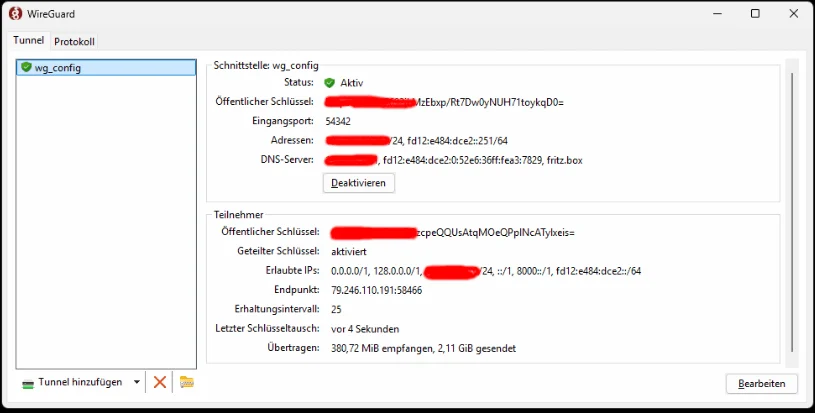
Una volta configurato, il tunnel VPN parte automaticamente con Windows, quindi lei non deve cliccare né ricordarsi niente. Appena il PC si avvia, si collega in modo sicuro alla mia rete di casa.
Quando la connessione è attiva, vedo il suo client nell'interfaccia del mio router. Riceve un IP della mia LAN — proprio come se fosse seduta nella stanza accanto, anche se in realtà è a diverse città di distanza.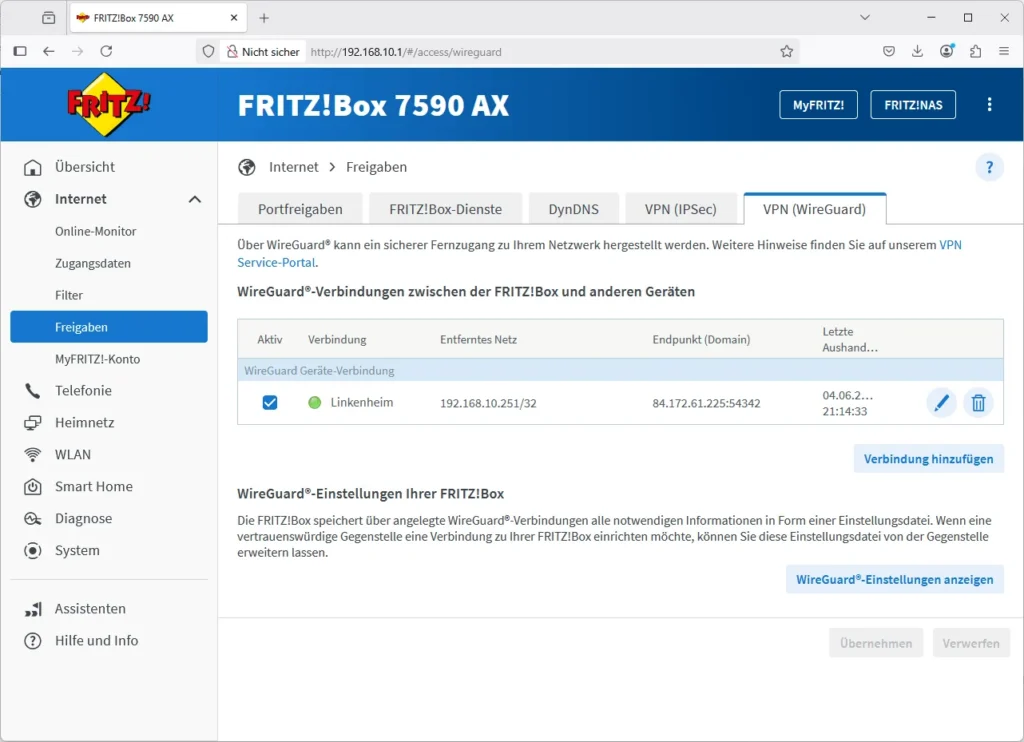
Passo 2: mappare una condivisione di rete
Con il tunnel a posto, ho mappato sulla sua macchina Windows una semplice condivisione SMB, configurata per restare anche dopo i riavvii.
Quella condivisione punta a una cartella sul mio server di casa, che — attenzione, cliché — vive in cantina.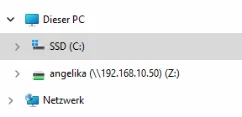
Ora il suo PC ha accesso diretto al mio storage, attraverso una connessione cifrata.
Niente client di sincronizzazione cloud, niente interfacce web, niente intermediari di terze parti.
Solo una pulita, vecchia condivisione di file. A volte vincono i classici.
Passo 3: backup con Robocopy
Per gestire davvero la sincronizzazione dei file, ho scritto un semplice script batch che esegue qualche comando Robocopy.
Robocopy fa parte di Windows da una vita — e anche se non ha una GUI elegante né una campagna di marketing, è estremamente bravo in quello che fa. Nel mio caso uso il flag /MIR (per “mirror”), che tiene la directory di destinazione sul mio server perfettamente sincronizzata con la sua cartella di origine.
- Alla prima esecuzione: copia tutto.
- Alle esecuzioni successive: copia solo i file modificati.
- File cancellati? Rimossi anche nel mirror.
- Interruzioni impreviste? Robocopy riprende esattamente da dove si era fermato.
È leggero, robusto e non richiede nessun software aggiuntivo. Cosa si può volere di più?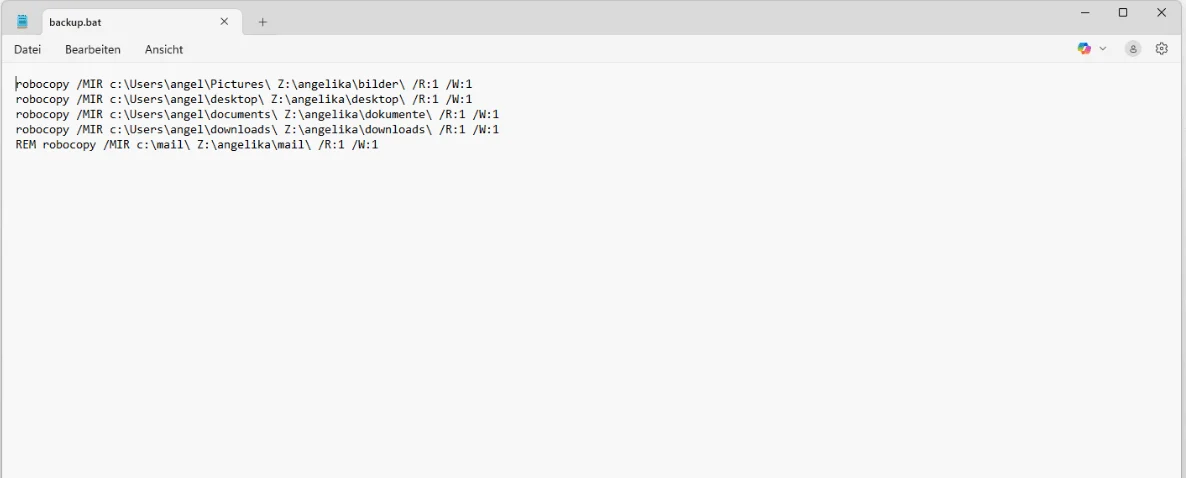
Passo 4: automatizzare tutto
Per assicurarmi che la sincronizzazione avvenga senza che nessuno ci pensi (soprattutto non mia madre), ho messo lo script batch in una cartella che imita il comportamento della classica cartella "Esecuzione automatica" di Windows.
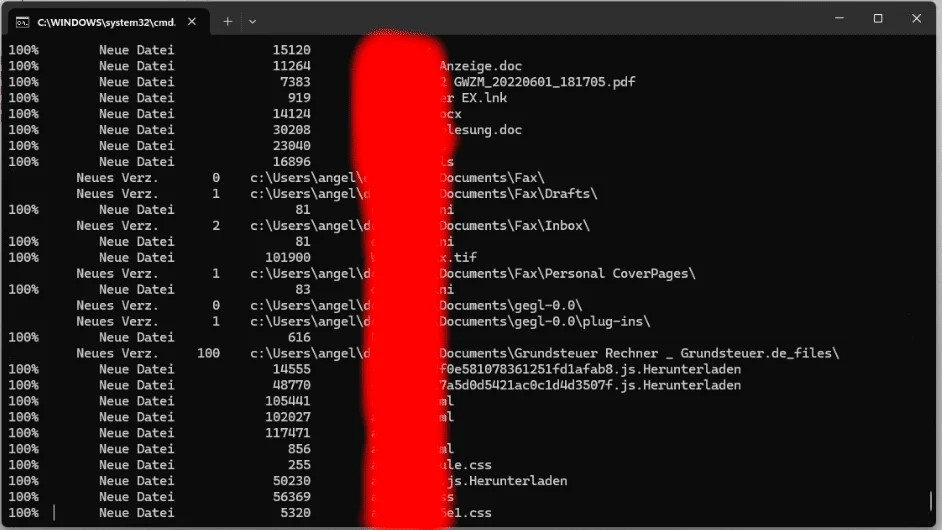
Il risultato: ogni volta che fa login, lo script gira in silenzio in background. Niente pop-up, niente richieste all’utente e nessun backup saltato.
Lei non ha idea che stia succedendo. Ed è un po’ proprio questo il punto.
Perché funziona (e perché mi fido)
Questo setup mi dà:
- Un backup locale, sempre aggiornato dei suoi dati
- Il pieno controllo su dove vivono quei dati
- Un processo completamente automatico che non dipende dal comportamento dell’utente
- Una soluzione privata, sicura e senza cloud
E, cosa importante:
❌ Nessun bisogno di piattaforme cloud con policy sulla privacy discutibili e una residenza dei dati poco chiara
✅ 100% sotto il mio controllo, da un capo all’altro
Certo, non è una suite di backup a un clic con dashboard e statistiche. Ma non si rompe nemmeno quando qualcuno in Dropbox decide di cambiare di nuovo la sua struttura di cartelle.
Considerazioni finali
Questo approccio non vincerà premi per l’innovazione — e non ne ha bisogno.
Quello che fa è risolvere un problema reale in un modo chiaro, manutenibile e a prova di utente.
Se hai conoscenze di base di reti e scripting, e il desiderio di evitare la dipendenza dal cloud per i backup personali, questo potrebbe essere proprio il setup che cercavi.
E se sei la “persona dell’informatica” della famiglia come me, beh… forse è ora che anche i tuoi genitori vivano nella tua LAN
Se manca qualcosa o ti stai chiedendo un dettaglio, fammelo sapere!