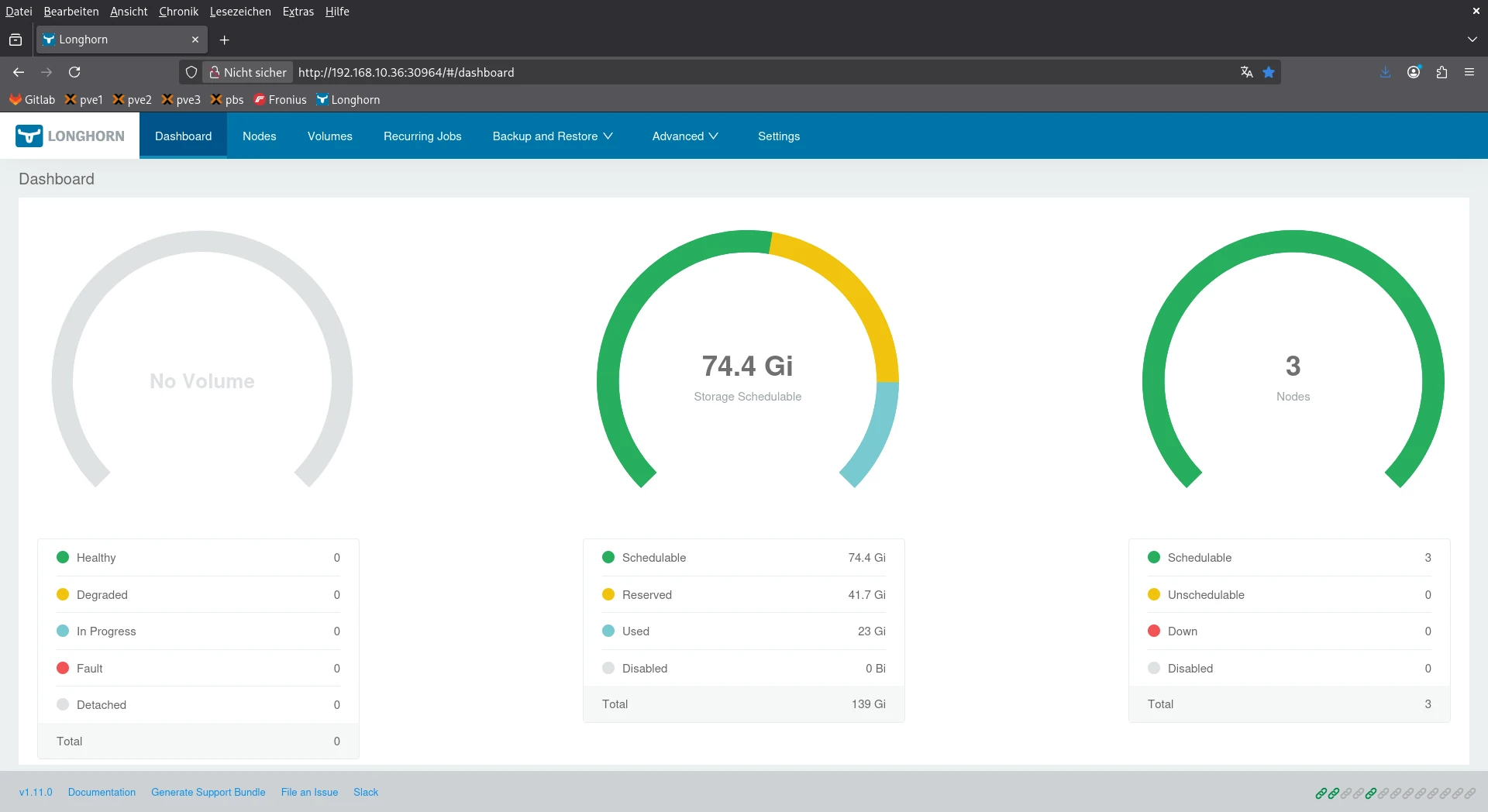
Installare Longhorn su un cluster homelab a 3 nodi

🌐 Anche in: English · Deutsch · Français · Español · Português · Nederlands · Polski
Se fai girare un piccolo homelab Kubernetes e vuoi storage persistente con ridondanza, Longhorn è una scelta eccellente. 🚀
Longhorn è un sistema di storage a blocchi distribuito, leggero e cloud-native per Kubernetes. Ti permette di creare volumi ad alta disponibilità, replicare i dati su più nodi e gestire volumi persistenti senza dipendere da appliance di storage esterne. Per homelab o cluster edge è perfetto, perché gira interamente dentro Kubernetes ed è facile da gestire tramite un’interfaccia web.
Prima di cominciare, su ogni server Proxmox ho creato una piccola VM aggiuntiva con 50 GB di disco apposta per i volumi Longhorn. Poi ho lanciato il mio playbook Ansible per configurare queste tre VM come worker node Kubernetes. 💻
Nel mio setup volevo uno storage ridondante e affidabile per piccoli workload e ambienti di test, ma senza sovraccaricare i dischi limitati delle VM. La soluzione ottimale sarebbe collegare lo storage Longhorn ai worker tramite una partizione aggiuntiva dedicata. Siccome faccio girare solo piccole app di test come WordPress o Nextcloud e non mi serve un’affidabilità da produzione, ho deciso di usare la partizione root per Longhorn, tenendo d’occhio con attenzione l’occupazione del disco tramite la GUI di Longhorn per non superare lo spazio disponibile. 🎯
Indice
1. Installare Helm
Se Helm non è ancora installato sul tuo sistema, puoi installarlo con Bash e curl:
curl -fsSL -o get_helm.sh https://raw.githubusercontent.com/helm/helm/main/scripts/get-helm-3
chmod 700 get_helm.sh
./get_helm.sh
helm version
2. Aggiungere il repository Helm di Longhorn
Aggiungi il repo Helm ufficiale di Longhorn:
helm repo add longhorn https://charts.longhorn.io
helm repo update
Così puoi scaricare e installare facilmente i chart di Longhorn.
3. Etichettare i worker node
Prima dell’installazione, etichetta i worker node così che Longhorn venga distribuito solo lì:
kubectl label node vm16 longhorn=true
kubectl label node vm26 longhorn=true
kubectl label node vm36 longhorn=true
4. Preparare il chart Helm in locale
Per personalizzare l’installazione, scarica il chart in locale:
helm fetch longhorn/longhorn --untar
cd longhorn
Così puoi modificare values.yaml prima del deploy.
5. Adattare values.yaml
Modifiche importanti in values.yaml:
- Namespace:
longhorn-system– isola le risorse di Longhorn. - ReplicaCount: 2 – garantisce ridondanza per gli engine di Longhorn.
- Storage Path:
/var/lib/longhorn– per i test si usa la partizione root; in produzione si consiglia un disco dedicato. - NodeSelector:
longhorn=true– fa sì che i pod vengano schedulati solo sui nodi etichettati. - UI NodePort: lasciato al default – per l’accesso nell’homelab.
6. Creare il namespace
kubectl create namespace longhorn-system
7. Installare Longhorn con Helm
helm install longhorn ./longhorn --namespace longhorn-system -f values.yaml
Helm distribuirà Longhorn con le impostazioni del tuo values.yaml personalizzato.
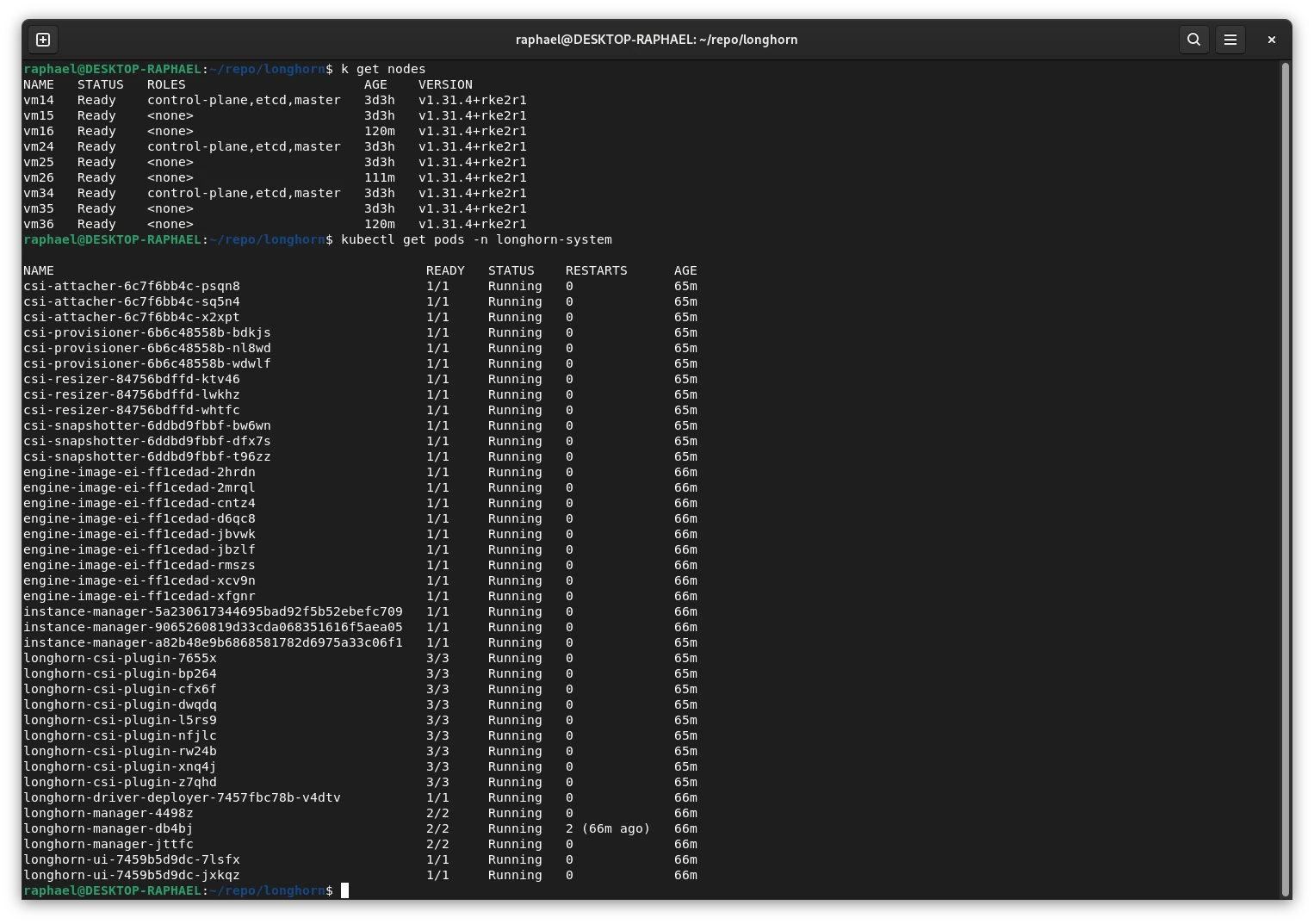
8. Controllare il NodePort per la UI
kubectl get svc -n longhorn-system
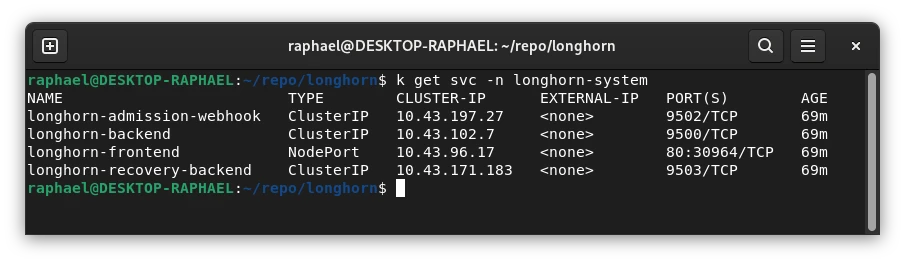
Accedi alla UI da qualsiasi worker node:
http://<worker-node-ip>:30964
9. Gestire i limiti del disco
Siccome le mie VM non hanno dischi aggiuntivi, ho limitato lo storage di Longhorn a una parte del filesystem root tramite la GUI di Longhorn. Questo evita di riempire il disco per sbaglio. In produzione usa un disco o una partizione dedicata per i volumi Longhorn.
10. Aggiornare / cambiare i valori
helm upgrade longhorn ./longhorn --namespace longhorn-system -f values.yaml
Aggiungi --install se la release potrebbe non esistere. Helm allora installerà o aggiornerà in modo sicuro.
✅ Risultato
- Longhorn gira nel suo namespace
longhorn-system - La UI è accessibile tramite NodePort
- Percorso di storage e limiti del disco rispettati
- Componenti solo sui nodi etichettati
- Aggiornamento e sostituzione dei valori funzionano senza reinstallare
Questo setup è ideale per piccoli homelab: offre volumi persistenti ad alta disponibilità in Kubernetes, una UI amichevole e pieno controllo sull’uso dello storage. 🎉
E infine, nel mio prossimo post del blog WordPress, installerò un’app di test in cui sfrutterò Longhorn con i PersistentVolumeClaim (PVC), mostrando come le applicazioni possono usare direttamente i volumi gestiti da Longhorn come storage persistente. 🖖