Sostituire i cron job con Jenkins per i backup di Nextcloud 🚀

🌐 Anche in: English · Deutsch · Français · Español · Português · Nederlands · Polski
Oggi ho passato un po’ di tempo a esplorare Jenkins nel mio homelab.
Per chi in qualche modo è riuscito a evitare Jenkins nell’ultimo decennio: Jenkins è uno dei server di automazione open source più diffusi oggi. Uscito originariamente nel 2011 come fork del progetto Hudson, Jenkins è diventato uno dei pilastri dei moderni flussi di lavoro DevOps. Si usa soprattutto per la Continuous Integration (CI) e la Continuous Delivery (CD), automatizzando build del software, test, deployment e ogni sorta di attività amministrativa ricorrente. Se un processo si può automatizzare, probabilmente Jenkins lo sa gestire. 😎
Finora nel mio homelab ho usato due classici cron job. Il loro scopo è molto semplice: ogni notte usano rsync per creare i backup di due istanze Nextcloud esposte su internet.
Il setup funziona perfettamente da parecchio tempo. Però, quando si parla di monitoraggio e logging, cron resta decisamente lo strumento d’elezione per gli appassionati della riga di comando e i veterani di Unix. Di solito finisci a scavare nei file di log, a controllare a mano se i job sono andati a buon fine e, ogni tanto, a chiederti se un backup fallito sia successo tre giorni fa o tre settimane fa.
Certo, cron è incredibilmente affidabile e leggero. Ma siamo onesti: non offre esattamente l’esperienza utente più moderna.
Visto che in futuro Jenkins avrà con ogni probabilità un ruolo più grande nel mio ambiente professionale, ho deciso di installarlo finalmente anche nel mio homelab e di fare un po’ di esperienza pratica.
Un dettaglio degno di nota è che Jenkins gira sulla stessa macchina che ospita già GitLab. Siccome GitLab ascolta già sulla porta TCP 8080, Jenkins ha dovuto essere configurato per usare la porta TCP 8090.
Configurazione attuale di Jenkins
Al momento la configurazione di Jenkins è volutamente semplice.
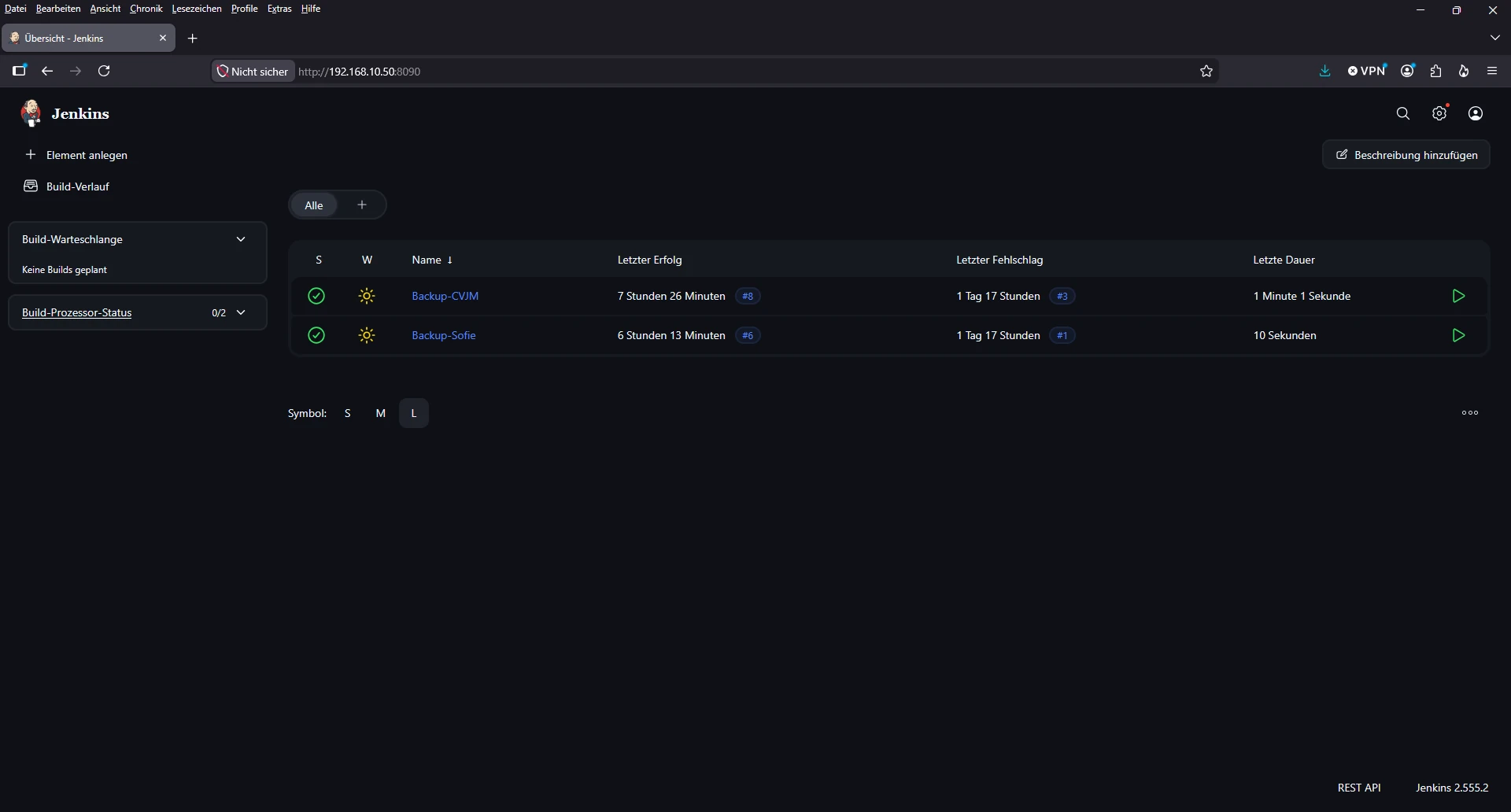
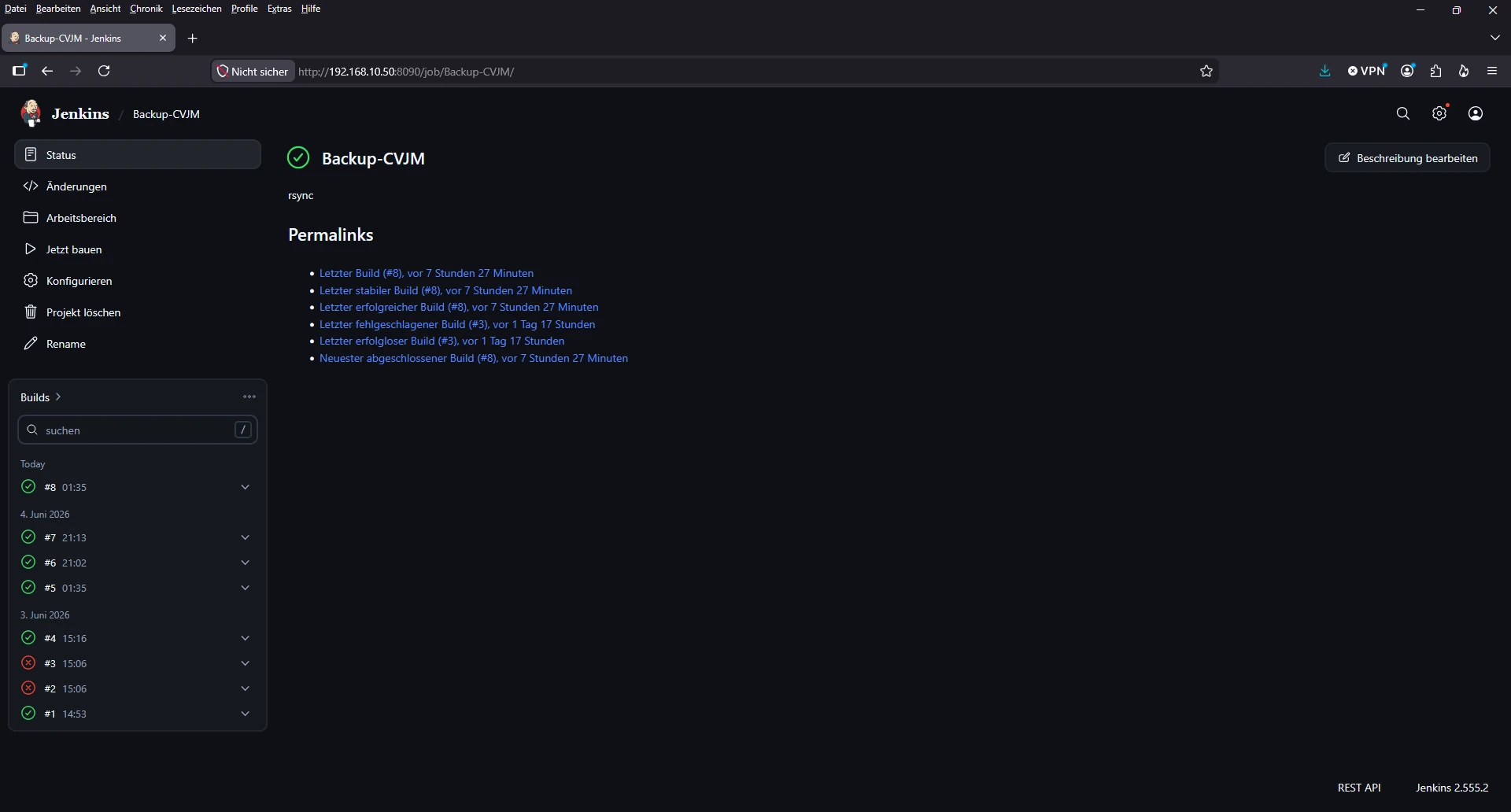
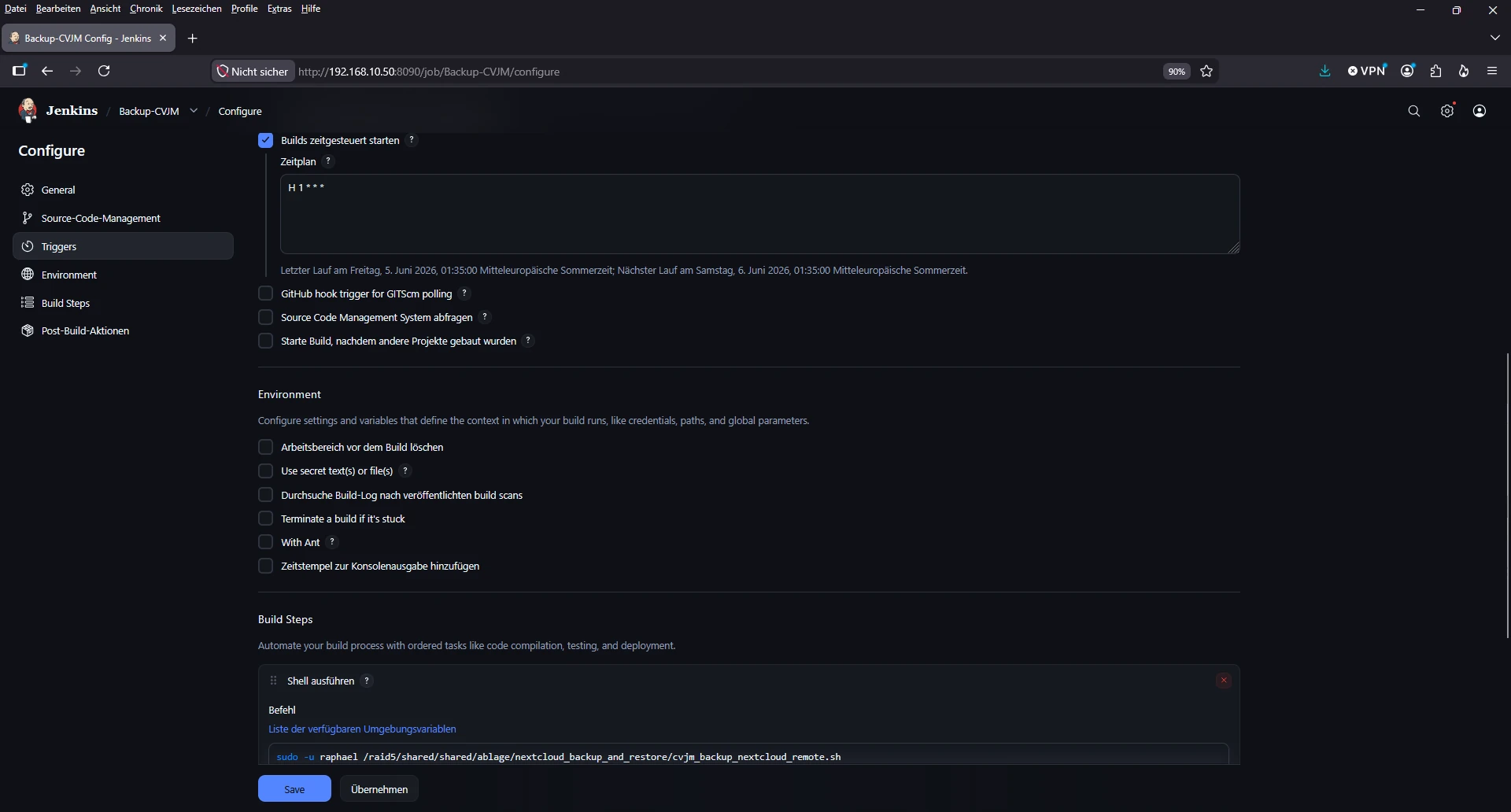
Ho creato due job di tipo Freestyle Project. Come nel mio precedente setup con cron, ogni job ha la sua pianificazione che definisce quando deve girare. L’operazione di backup vera e propria non è altro che l’esecuzione di uno script di shell locale.
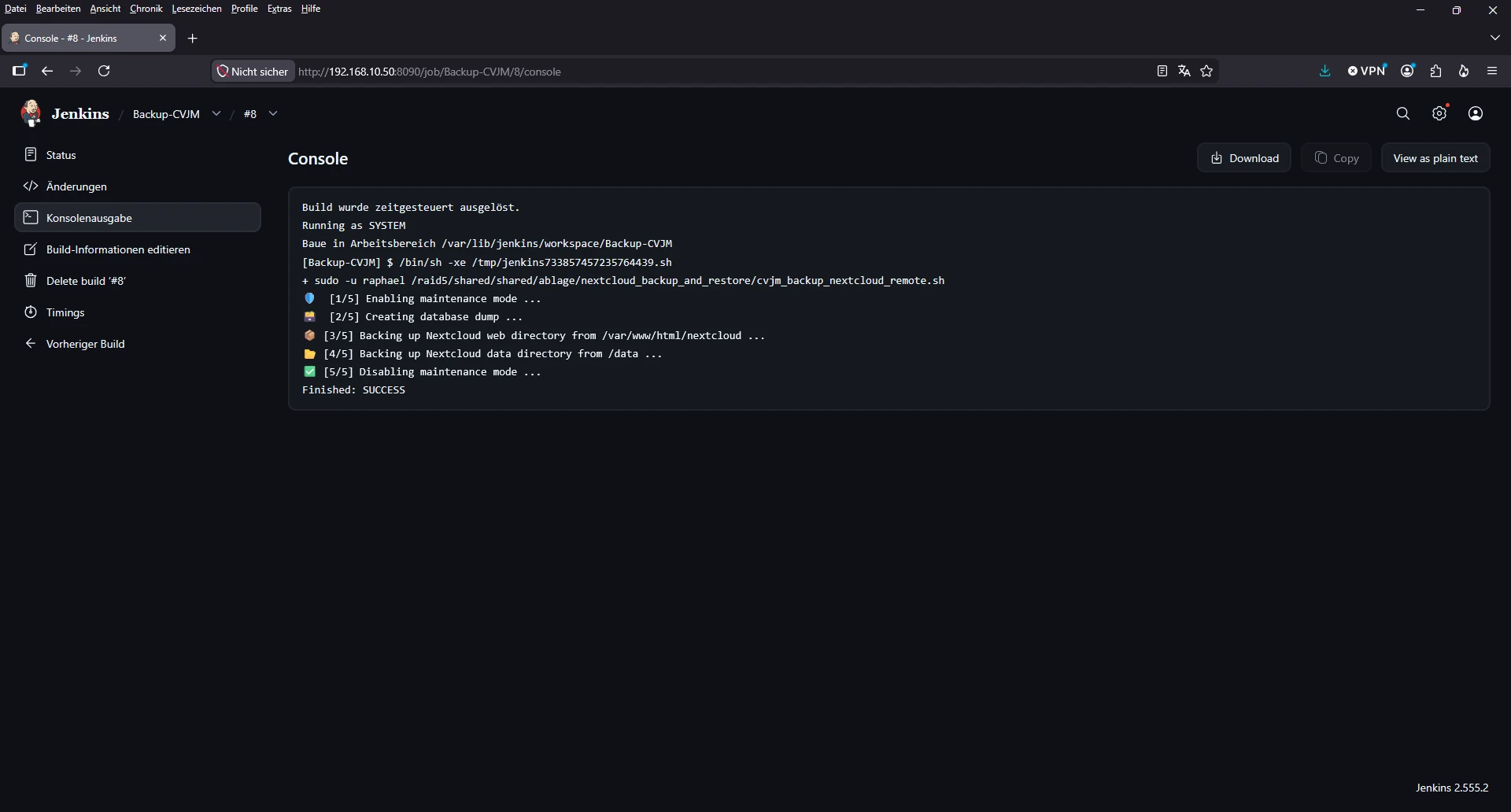
Finora tutto ha funzionato alla perfezione. Jenkins offre una comoda interfaccia web in cui vedo subito se i job sono andati a buon fine, quando sono stati eseguiti, quanto ci hanno messo e che output hanno prodotto.
Rispetto a ispezionare a mano i log di cron, sembra già un bel miglioramento della qualità della vita. 😊
È servita un’ulteriore modifica. Jenkins gira con il suo account di servizio dedicato jenkins, mentre i miei script di backup si aspettano di essere eseguiti come utente user3. Invece di riprogettare permessi e proprietari, ho semplicemente configurato il passo di build in modo che lanci gli script tramite sudo -u user3. Così Jenkins resta responsabile della pianificazione e del monitoraggio dei job, mentre la logica di backup vera e propria gira con l’account che ha già accesso ai file e alle directory necessari. 😎
Esportare le configurazioni dei job come XML
Una funzione particolarmente utile che ho scoperto è che Jenkins permette di esportare la configurazione di ogni job come XML.
Per recuperare la configurazione di un job, basta aggiungere /config.xml all’URL del job e autenticarsi con un account utente Jenkins valido:
curl -u <user>:<password> \
http://192.168.10.x:8090/job/Backup-InstanceB/config.xml
Curiosamente, accedere direttamente alla configurazione XML dal browser per me non funzionava. Usare curl dalla riga di comando, invece, funzionava perfettamente.
L’XML risultante contiene la definizione completa del job, il che lo rende utile non solo a fini di documentazione ma anche come backup leggero della configurazione di Jenkins.
Configurazione di Backup-InstanceA
user3@hp1:~$ curl -u <user>:<password> http://192.168.10.x:8090/job/Backup-InstanceA/config.xml
<?xml version='1.1' encoding='UTF-8'?>
<project>
  <actions/>
  <description>rsync</description>
  <keepDependencies>false</keepDependencies>
  <properties/>
  <scm class="hudson.scm.NullSCM"/>
  <canRoam>true</canRoam>
  <disabled>false</disabled>
  <blockBuildWhenDownstreamBuilding>false</blockBuildWhenDownstreamBuilding>
  <blockBuildWhenUpstreamBuilding>false</blockBuildWhenUpstreamBuilding>
  <triggers>
    <hudson.triggers.TimerTrigger>
      <spec>H 1 * * *</spec>
    </hudson.triggers.TimerTrigger>
  </triggers>
  <concurrentBuild>false</concurrentBuild>
  <builders>
    <hudson.tasks.Shell>
      <command>sudo -u user3 /raid5/shared/shared/ablage/nextcloud_backup_and_restore/instance-a_backup_nextcloud_remote.sh</command>
      <configuredLocalRules/>
    </hudson.tasks.Shell>
  </builders>
  <publishers/>
  <buildWrappers/>
</project>
Configurazione di Backup-InstanceB
user3@hp1:~$ curl -u <user>:<password> http://192.168.10.x:8090/job/Backup-InstanceB/config.xml
<?xml version='1.1' encoding='UTF-8'?>
<project>
  <description>rsync</description>
  <keepDependencies>false</keepDependencies>
  <properties/>
  <scm class="hudson.scm.NullSCM"/>
  <canRoam>true</canRoam>
  <disabled>false</disabled>
  <blockBuildWhenDownstreamBuilding>false</blockBuildWhenDownstreamBuilding>
  <blockBuildWhenUpstreamBuilding>false</blockBuildWhenUpstreamBuilding>
  <triggers>
    <hudson.triggers.TimerTrigger>
      <spec>H 2 * * *</spec>
    </hudson.triggers.TimerTrigger>
  </triggers>
  <concurrentBuild>false</concurrentBuild>
  <builders>
    <hudson.tasks.Shell>
      <command>sudo -u user3 /raid5/shared/shared/ablage/nextcloud_backup_and_restore/sofie_backup_nextcloud_remote.sh</command>
      <configuredLocalRules/>
    </hudson.tasks.Shell>
  </builders>
  <publishers/>
  <buildWrappers/>
</project>
Conclusione
Da un punto di vista puramente tecnico, sostituire due cron job perfettamente funzionanti con Jenkins è probabilmente un esempio da manuale di overengineering. 😄
D’altra parte, Jenkins offre logging centralizzato, cronologia delle esecuzioni, informazioni di stato e un’interfaccia web intuitiva che rende il monitoraggio delle attività pianificate molto più comodo.
Per ora Jenkins si limita a lanciare due script di backup. Ma ogni esperimento nel homelab parte in piccolo, e l’esperienza insegna che una volta che Jenkins c’è, raramente resta limitato a due soli job.
Vediamo dove ci porterà questo viaggio. 🚀