
Mia moglie ha battuto il mio monitoring: ora Zabbix in container sorveglia la mia rete di casa
Un access point Wi-Fi ha smesso di rispondere e l'unica ad accorgersene è stata mia moglie. Da allora Zabbix 7.0 LTS gira rootless in container Podman sul mio server di casa e manda una mail quando un dispositivo tace. Il setup, le insidie e dove trovare cosa nell'interfaccia.
🌐 Anche in: English · Deutsch · Français · Español · Português · Nederlands · Polski
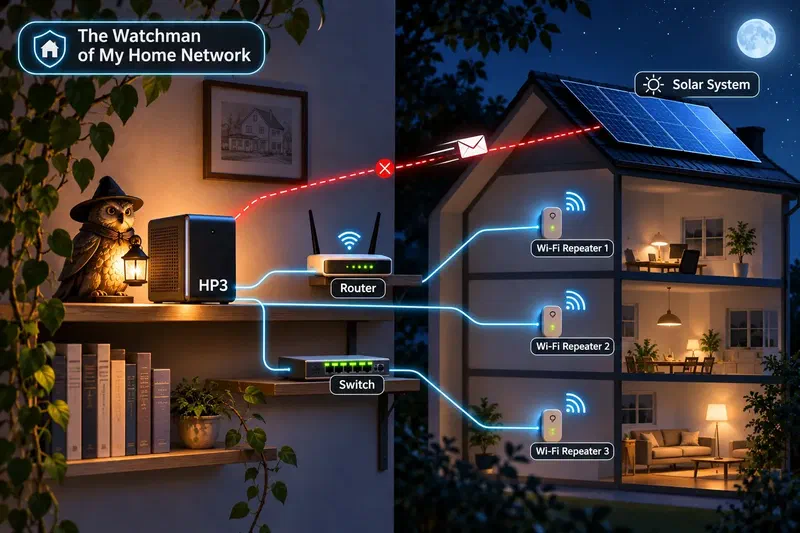
In breve: Poco più di due settimane fa mia moglie è tornata a casa e non aveva il Wi-Fi. L’access point al piano terra non rispondeva nemmeno al ping. Spento, riacceso, e da allora funziona. Nessuno se n’era accorto tranne lei, compreso il mio monitoring. Ora uno Zabbix 7.0 LTS gira in quattro container Podman rootless sul mio server NAS e manda una mail non appena un componente della rete di casa smette di rispondere. Questo post racconta il setup, cosa ho dovuto configurare in più, dove mi sono bloccato e dove trovare cosa nell’interfaccia web.
Indice
📶 Come è cominciata
Mia moglie è tornata a casa, il suo telefono non mostrava nessun Wi-Fi e lei era – comprensibilmente – poco divertita. Ho potuto confermarlo subito: l’access point al piano terra era irraggiungibile, né tramite la sua interfaccia web né via ping. Staccare la spina, aspettare qualche secondo, riattaccarla. Da circa 14 giorni gira senza un singhiozzo. Perché sia caduto non lo so ancora. È una di quelle cose che succedono una volta e poi si rifiutano di ripetersi.
Molto più mi dava fastidio un’altra cosa: perché l’ho saputo da mia moglie e non dal mio monitoring? La risposta è semplice. Prometheus e Grafana sorvegliano i miei server, e un uptime check verifica ogni cinque minuti dall’esterno se il blog e Nextcloud sono raggiungibili. Nessuno guardava le scatolette della rete di casa – router, ripetitori, switch, base del telefono, inverter solare. Non hanno un agent; tutto ciò che puoi fare è chiedere se rispondono.
Il punto: Il monitoring copre esattamente ciò per cui l’hai costruito. Le lacune sono spesso i dispositivi poco appariscenti che semplicemente funzionano – finché non smettono.
🔭 Cos’è Zabbix?
Zabbix è un software di monitoring open source: tiene d’occhio in modo continuo server, dispositivi di rete, applicazioni e servizi. Alexei Vladishev lo ha iniziato nel 2001 come strumento interno, e la versione 1.0 è uscita nel 2004. Oggi è sviluppato da Zabbix SIA a Riga, in Lettonia. Il software è completamente gratuito – non esiste una “enterprise edition” a pagamento con funzioni tenute da parte; l’azienda guadagna con supporto, formazione e certificazioni. Fino alla versione 6.4 Zabbix era sotto licenza GPLv2, dalla 7.0 sotto AGPLv3. Ogni anno e mezzo esce una release LTS, mantenuta per cinque anni.
Per cosa è noto Zabbix:
- Tutto in uno. Raccolta dati, archiviazione, regole di alert, notifiche, dashboard, mappe e report arrivano in un unico prodotto con un’unica interfaccia web. Con Prometheus e Grafana sono diversi strumenti da mettere insieme da te.
- Con e senza agent. L’agent Zabbix (oggi per lo più Agent 2, scritto in Go ed estendibile con plugin) misura sistemi operativi e applicazioni dall’interno. Per i dispositivi su cui non puoi installare nulla ci sono i check agentless: ping, porte TCP, HTTP, SNMP, IPMI, SSH e altro.
- Reti e SNMP. Zabbix è particolarmente diffuso quando si tratta di switch, router, firewall, UPS e stampanti. Esistono template pronti per innumerevoli dispositivi.
- Template e discovery automatica. Un template raggruppa check, alert e grafici. Con la low-level discovery Zabbix scopre da solo quali file system, schede di rete o dischi ha un dispositivo e crea i check corrispondenti.
- Ambienti grandi. I proxy distribuiscono il monitoring su molte sedi; Zabbix è costruito per decine di migliaia di dispositivi.
- Un’API completa. Tutto ciò che sa fare l’interfaccia funziona anche via JSON-RPC – ho impostato l’intera configurazione di questo post con uno script contro l’API.
Dove incontri Zabbix: presso internet provider e telco, nei data center, in banche, pubbliche amministrazioni e università, in molti reparti IT di medie dimensioni – ovunque un panorama misto di server, apparati di rete e dispositivi speciali debba essere sorvegliato da un unico punto.
Il rovescio della medaglia: Zabbix è potente, e l’interfaccia lo fa vedere. La configurazione vive nel database invece che in file di testo, il che rende la “configuration as code” più difficile che con Prometheus. E il vocabolario – host, item, trigger, template, action – deve sedimentare una volta prima che tutto abbia senso.
A proposito: subito dopo l’installazione la mappa sulla dashboard mostrava Riga – è lì che ha sede Zabbix.
Il punto: Zabbix è il coltellino svizzero degli strumenti di monitoring. Gioca i suoi punti di forza soprattutto con molti dispositivi diversi che non hanno un agent proprio.
🎯 L’obiettivo e perché Zabbix
Il requisito era volutamente piccolo: una mail quando un componente interno smette di rispondere. Per dispositivi senza agent significa un ping dove il dispositivo risponde ai ping, e un test di connessione TCP su una porta come 80 o 443 dove ha un’interfaccia web.
Poi è arrivato un secondo desiderio: voglio sapere anche quando è sparito internet stesso – e in quel caso ricevere una sola mail “internet irraggiungibile” invece di cinque alert separati, uno per ogni server esterno.
Anche un piccolo script potrebbe farlo. Ho comunque scelto Zabbix, per due motivi. Primo, Zabbix offre esattamente questi check agentless già pronti, più storico, grafici, dipendenze tra alert e invio mail. Secondo, per interesse professionale voglio fare più esperienza pratica con Zabbix – costruirlo io, configurarlo io, cadere di faccia io, invece di limitarmi a leggerne. La rete di casa è un campo di prova ideale: abbastanza reale da avere senso, abbastanza piccola da non far male in caso di errore.
Ho scelto Zabbix 7.0 LTS (7.0.32). La versione 8.0.0 era appena uscita, ma non ho bisogno di essere il primo in fila per una release punto-zero mentre sto anche imparando lo strumento.
Il punto: Quando impari un nuovo strumento, un problema reale e piccolo batte una demo. E una release LTS toglie un’incognita dall’equazione.
🧱 Il setup: quattro container, niente root
Zabbix gira su HP3, il mio server NAS con Debian e ZFS. È acceso comunque giorno e notte e ha margine in abbondanza (4 core, 32 GB di RAM, più di un terzo libero). Il setup consiste di quattro container:
| Container | Compito | Limite di memoria |
|---|---|---|
| PostgreSQL 17 | configurazione, misurazioni, storico | 1 GB |
| zabbix-server | esegue i check, li valuta, invia mail | 768 MB |
| zabbix-web | interfaccia web (nginx + PHP) sulla porta 8080 | 512 MB |
| zabbix-agent2 | misura HP3 stesso: CPU, RAM, dischi, rete | 256 MB |
Le decisioni chiave dietro:
- Podman rootless invece di Docker come root. Tutto gira sotto il mio utente normale, così un errore in un container non finisce sul NAS come root.
- Quadlet invece di Compose. Ogni container è un piccolo file
.containersotto~/.config/containers/systemd/. Podman li trasforma in normali servizi systemd – con dipendenze, riavvio in caso di errore e avvio al boot. Perché i servizi utente partano senza che nessuno faccia login, serve una voltaloginctl enable-linger. - Rete host invece di NAT. Con
Network=host, ping e test TCP vanno direttamente nella rete di casa senza la traduzione d’indirizzi di Podman in mezzo. PostgreSQL a sua volta ascolta esplicitamente solo su127.0.0.1. - Limiti fissi per memoria e CPU, così Zabbix non intralcia mai il NAS. In pratica tutti e quattro i container insieme usano circa 180 MB.
- Niente password nei file. La password del database è un Podman secret passato ai container come file, e ho cambiato la password admin dell’interfaccia web tramite l’API subito dopo il primo avvio.
Questo è il file per il server:
[Unit]
Description=Zabbix server
Requires=zabbix-db.service
After=zabbix-db.service

[Container]
ContainerName=zabbix-server
Image=docker.io/zabbix/zabbix-server-pgsql:alpine-7.0.32
Network=host
Environment=DB_SERVER_HOST=127.0.0.1 POSTGRES_USER=zabbix POSTGRES_DB=zabbix
Environment=POSTGRES_PASSWORD_FILE=/run/secrets/zabbix-db-pw
Secret=zabbix-db-pw
AddCapability=NET_RAW
PodmanArgs=--memory=768m --cpus=1

[Service]
Restart=always

[Install]
WantedBy=default.target
Il punto: Quadlet trasforma i container in semplici servizi systemd. Non ti serve nessun orchestratore di container, e systemctl --user status mostra tutto in un unico posto.
💾 Dove va il database?
Una domanda ovvia era se il database debba stare sull’SSD di sistema o nel pool ZFS che in realtà è pensato per le condivisioni di file. Ho scelto il pool. HP3 contiene solo SSD, compresi i tre dischi del RAIDZ1 – quindi la velocità non è un argomento contro il pool. In cambio lì il database sopravvive alla perdita di un disco, ZFS rileva i blocchi danneggiati tramite i checksum, e la directory vive nel mio dataset home, che il PC di backup copia comunque di notte. L’SSD di sistema ha più di 400 GB liberi, ma è un disco singolo e non è nel backup.
Le quantità di dati sono modeste: dopo il primo giorno il database è sotto i 100 MB. Un dataset ZFS dedicato con una block size ottimizzata per PostgreSQL sarebbe più pulito, ma richiede root – non ne vale la pena a queste dimensioni.
Il punto: Il disco più veloce non è automaticamente quello giusto. Per un database, ridondanza e backup contano più degli ultimi punti percentuali di prestazioni.
📡 Cosa viene monitorato
In Zabbix la rete è divisa in due gruppi di host: LAN per i dispositivi in casa ed External per i miei server nel data center.
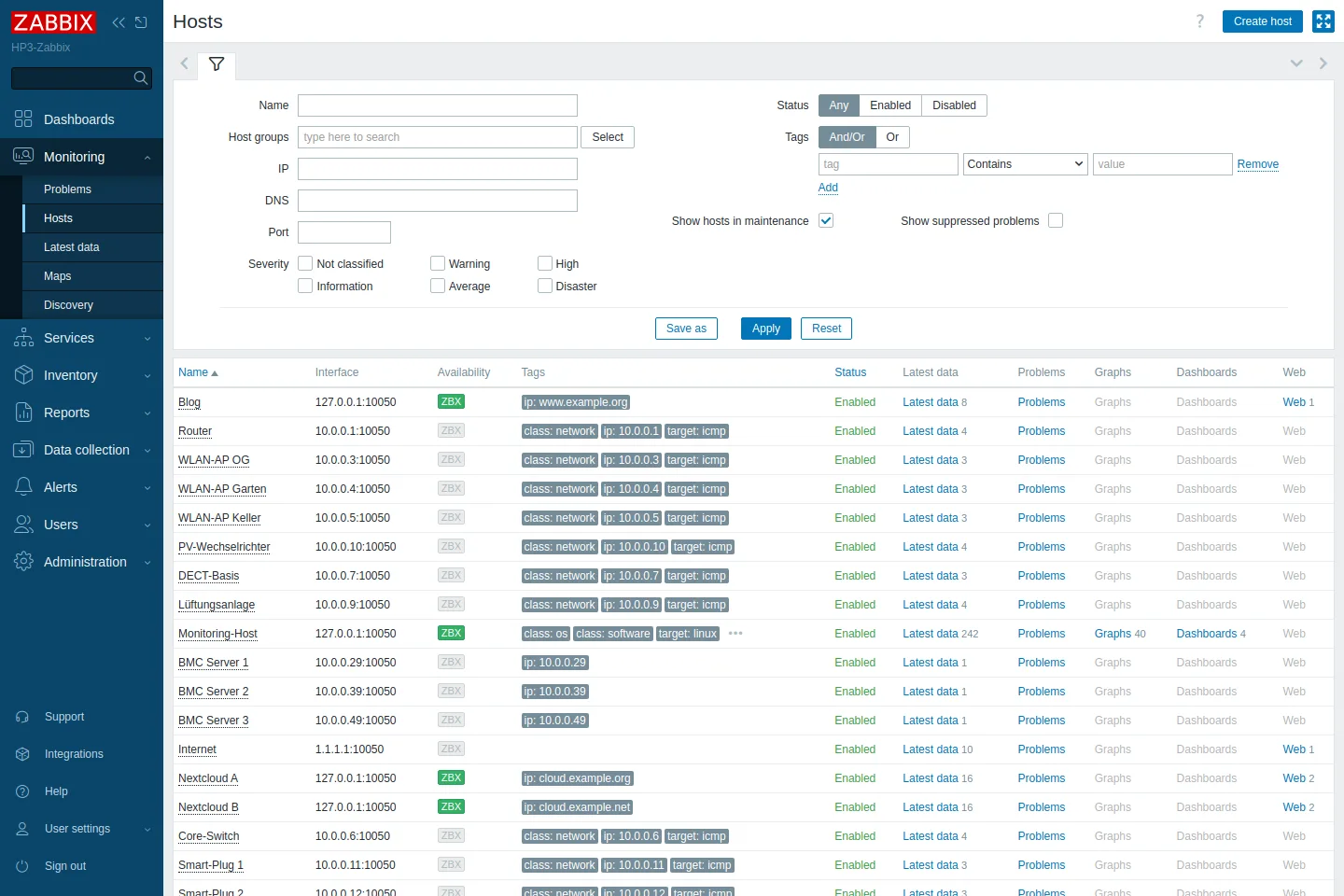
Nella LAN, Zabbix controlla ogni minuto:
- Ping per il router, i tre ripetitori Wi-Fi, lo switch, la base del telefono, l’impianto di ventilazione, l’inverter solare e due prese smart. Zabbix fornisce per questo il template ICMP Ping. Segnala un dispositivo come non disponibile quando tre ping di fila restano senza risposta – quindi dopo circa tre minuti. Un singolo ping perso non fa scattare l’allarme.
- Una porta TCP in aggiunta dovunque giri un’interfaccia web: 443 sul router e sullo switch, 80 sull’impianto di ventilazione e sull’inverter. La chiave è
net.tcp.service[tcp,<ip>,<port>], e anche questo alert scatta solo dopo tre tentativi falliti. - Solo TCP 443 per i controller di gestione remota (BMC) dei tre server. Stanno nella stessa rete, ma ciò che conta è se la loro interfaccia risponde.
Un dettaglio che senza Zabbix non avrei avuto: l’alert della porta dipende dall’alert del ping. Se un dispositivo va giù del tutto, ricevo una mail (“unavailable by ICMP ping”), non due. Solo quando il dispositivo risponde ai ping ma la sua interfaccia web no, si fa sentire l’alert della porta.
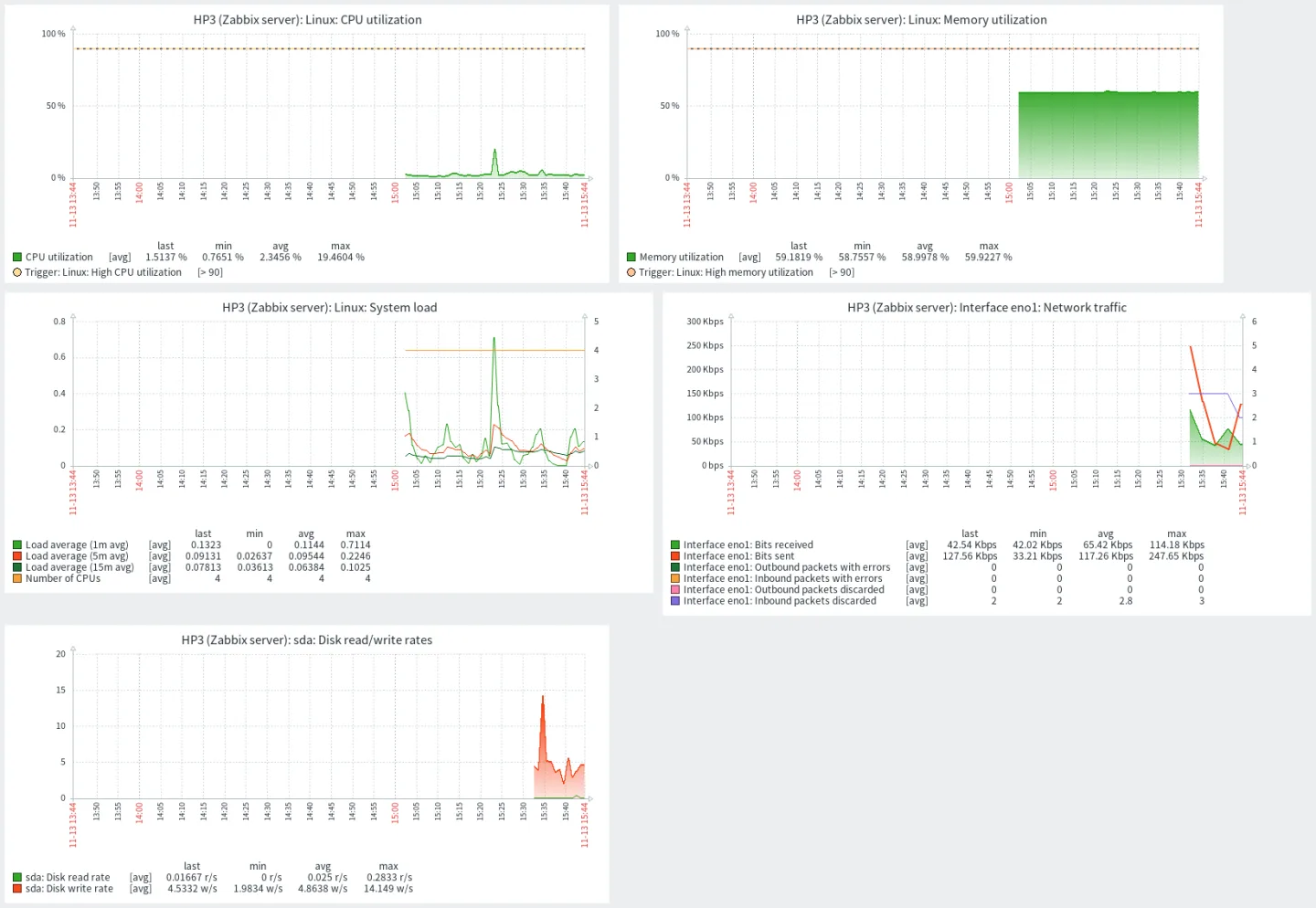
HP3 stesso viene misurato da Agent 2: CPU, RAM, load, swap, processi, ogni scheda di rete, i dataset ZFS e l’I/O dei quattro SSD. Il template Linux by Zabbix agent copre tutto, e Zabbix crea i grafici da solo.
I server esterni – il blog e due istanze Nextcloud – vengono controllati tramite web scenario: una richiesta ogni due minuti, aspettandosi HTTP 200 e un contenuto specifico. Per il blog è la fine della home page, per Nextcloud status.php deve contenere "maintenance":false, per Collabora deve rispondere la WOPI discovery. In più l’agent legge i certificati TLS ogni sei ore e avvisa 14 giorni prima della scadenza.
Internet stesso viene controllato da un host separato chiamato “Internet”: ogni minuto fa ping a due server DNS pubblici indipendenti (1.1.1.1 e 9.9.9.9) e scarica https://www.google.com/generate_204, un indirizzo pensato proprio per questo tipo di test di connettività che restituisce solo “204 No Content”. L’alert “internet irraggiungibile” scatta solo quando entrambi i server restano muti tre volte di fila – un singhiozzo di un singolo provider non è un blackout di internet. Gli alert dei server esterni dipendono da questo: se internet è giù, arriva esattamente una mail.
Ciò che volutamente non controllo su questi server è SSH o le porte aperte. Una semplice connessione alla porta 22 senza login finisce nel log di sshd, e fail2ban può trasformarla in un ban del mio stesso IP di casa. Un test rapido di più porte farebbe scattare il blocco anti port scan del firewall. Una richiesta HTTPS ogni due minuti, invece, è un visitatore perfettamente normale.
Il punto: I buoni alert sono parsimoniosi. Tre tentativi falliti invece di uno e le dipendenze tra alert fanno sì che una mail significhi davvero qualcosa.
🐛 Le insidie
Nessun setup senza sorprese. Queste sono state le più istruttive:
- All’inizio il ping non funzionava per niente. Ogni check ping finiva con
sh: /usr/sbin/fping: Operation not permitted. Nell’immagine del server,fpingha la file capabilitycap_net_raw=ep. Se quella capability manca nel container, il kernel si rifiuta perfino di avviare il programma – non solo il ping. La correzione è stata una riga:AddCapability=NET_RAWnel file Quadlet del server. - Un punto esclamativo nel nome host. Zabbix rifiuta “FRITZ!Box” come nome host. Il nome tecnico ammette solo lettere, cifre, spazi, punti, underscore e trattini. Per questo Zabbix separa il nome tecnico dal visible name – il secondo è quello che vedi ovunque.
- Un IP “libero” non era libero. Per il test della mail volevo simulare un guasto e ho puntato un dispositivo di test su un indirizzo che non aveva risposto durante il mio ping scan. Zabbix ha quindi segnalato il 66 % di packet loss – qualcosa c’era, solo che rispondeva in modo inaffidabile. Per i test ora uso un indirizzo dal range di documentazione (192.0.2.1, RFC 5737), che è garantito non rispondere mai.
- Un’installazione fresca di Zabbix non manda mail. L’action che segnala i problemi agli amministratori è disabilitata di default, e l’utente admin non ha un indirizzo mail. Senza questi due passi tutto sembra verde e comunque non arriva mai un alert.
- L’agent in un container non vede automaticamente l’host. Le statistiche di CPU, RAM, rete e dischi arrivano comunque dal kernel dell’host. Per i file system ho montato la root dell’host in sola lettura sotto
/hostfse ho usato una macro per ammettere solo i file system reali; altrimenti compaiono i mount overlay interni di Podman. L’agent ha trovato i dischi solo quando i file di dispositivo da/dev/sdaa/dev/sddsono diventati visibili dentro il container – anche se legge solo/proc/diskstats. - Fuso orario e formato dell’ora. L’interfaccia era impostata su UTC e mostrava “03:26 PM”. Sotto Administration → General → GUI ho impostato Europe/Berlin e il formato 24 ore.
Il punto: Nessuno dei problemi stava in Zabbix stesso. Stavano nelle giunture: container e kernel, dati di test e realtà, default e aspettative.
✉️ Il test: un guasto messo in scena
Una configurazione mail è provata solo quando una mail arriva. Zabbix usa lo stesso account SMTP che HP3 usa già per le sue mail di stato (porta 587, STARTTLS). Per il test ho puntato un dispositivo sull’indirizzo di documentazione e ho aspettato:
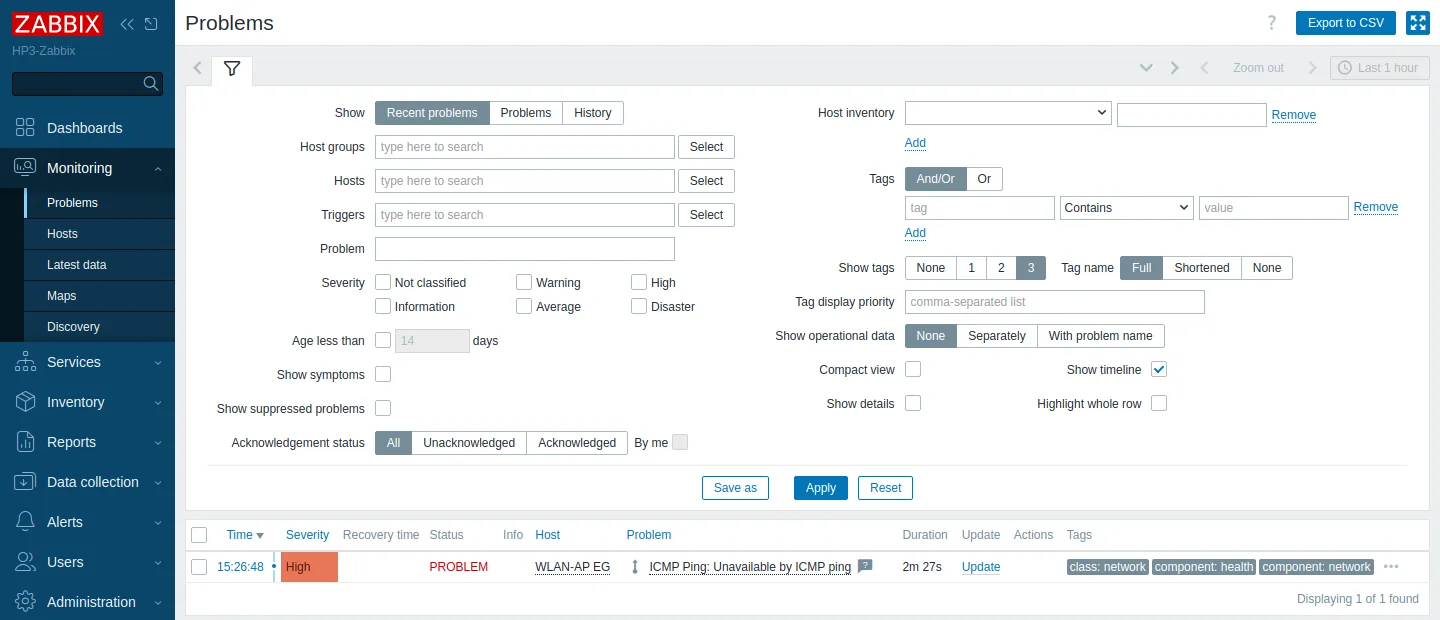
- Dopo circa tre minuti è arrivata la mail “Problem: ICMP Ping: Unavailable by ICMP ping”.
- Una volta ripuntato l’indirizzo su un dispositivo reale, è seguita “Resolved in 1m 0s”.
Dopo ho cancellato il dispositivo di test. Per gli screenshot di questo post ho messo in scena il guasto ancora una volta, con le notifiche disattivate – per questo nelle immagini l’access point guasto si chiama “WLAN-AP EG” (piano terra).
Il punto: Un alert mai testato è un’ipotesi. Un guasto provocato di proposito costa cinque minuti e dimostra l’intera catena dal ping alla casella di posta.
🧭 Un giro nell’interfaccia
All’inizio Zabbix sembra travolgente: la navigazione ha una buona dozzina di voci principali con molte sottopagine. Per l’uso quotidiano in una rete di casa, però, ti servono solo pochi posti. Questa tabella è il mio kit di pronto soccorso – sotto, ogni voce spiega cosa ci trovi.
| Voglio … | Menu in Zabbix 7.0 |
|---|---|
| vedere a colpo d’occhio se tutto gira | Dashboards → Global view |
| sapere cosa è rotto adesso e prendere in carico un problema | Monitoring → Problems (pulsante Update) |
| vedere quando qualcosa si è guastato in passato | Monitoring → Problems, filtro History |
| controllare lo stato di un dispositivo specifico | Monitoring → Hosts, poi Latest data o Graphs |
| vedere gli ultimi valori di tutti i dispositivi | Monitoring → Latest data |
| verificare se il blog e Nextcloud rispondono | Monitoring → Hosts, colonna Web |
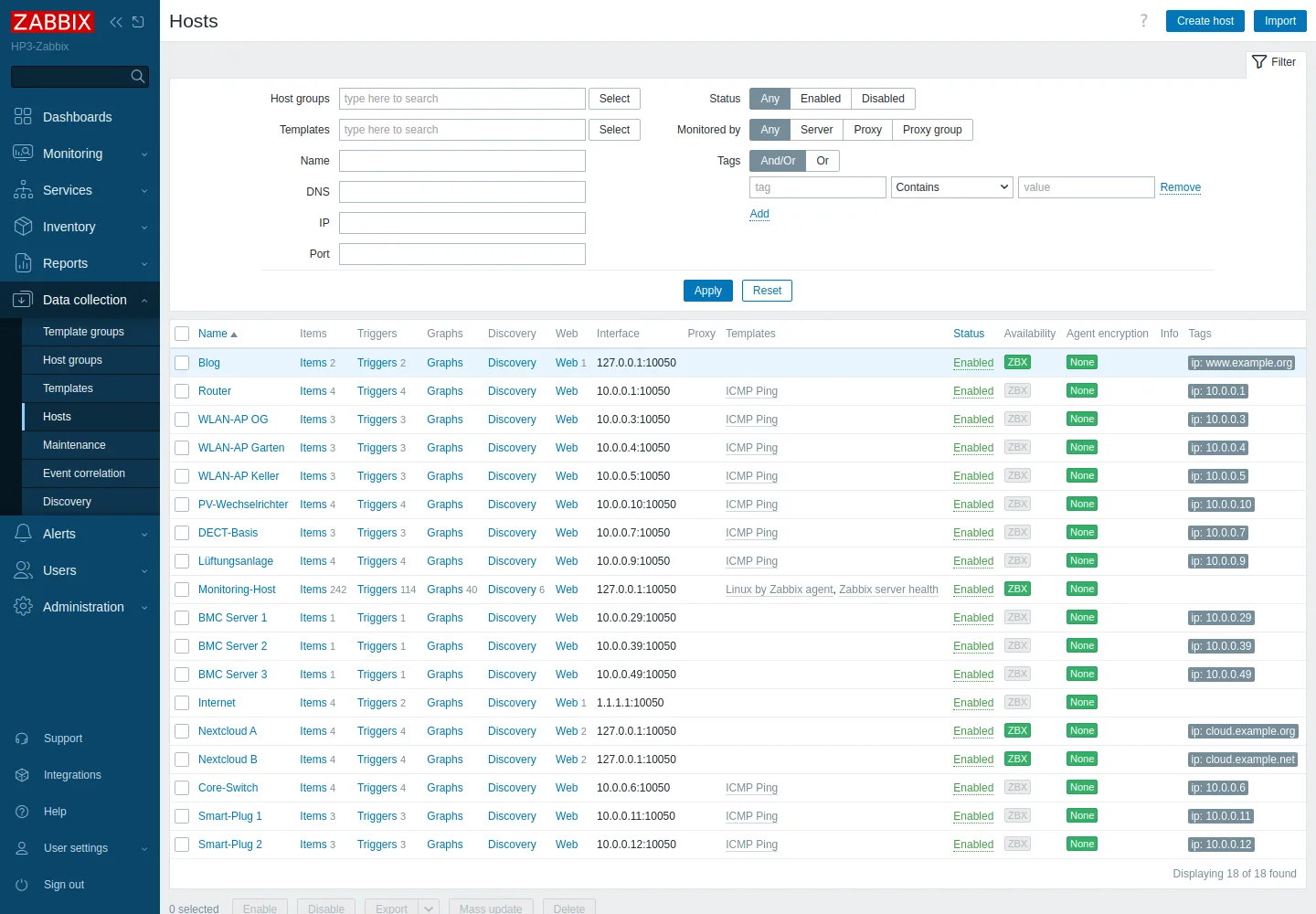
| aggiungere un nuovo dispositivo | Data collection → Hosts → Create host |
| aggiungere un check di porta a un dispositivo | Data collection → Hosts → dispositivo → Items e Triggers |
| inserire un fermo programmato (niente mail) | Data collection → Maintenance |
| guardare i pacchetti di check già pronti | Data collection → Templates |
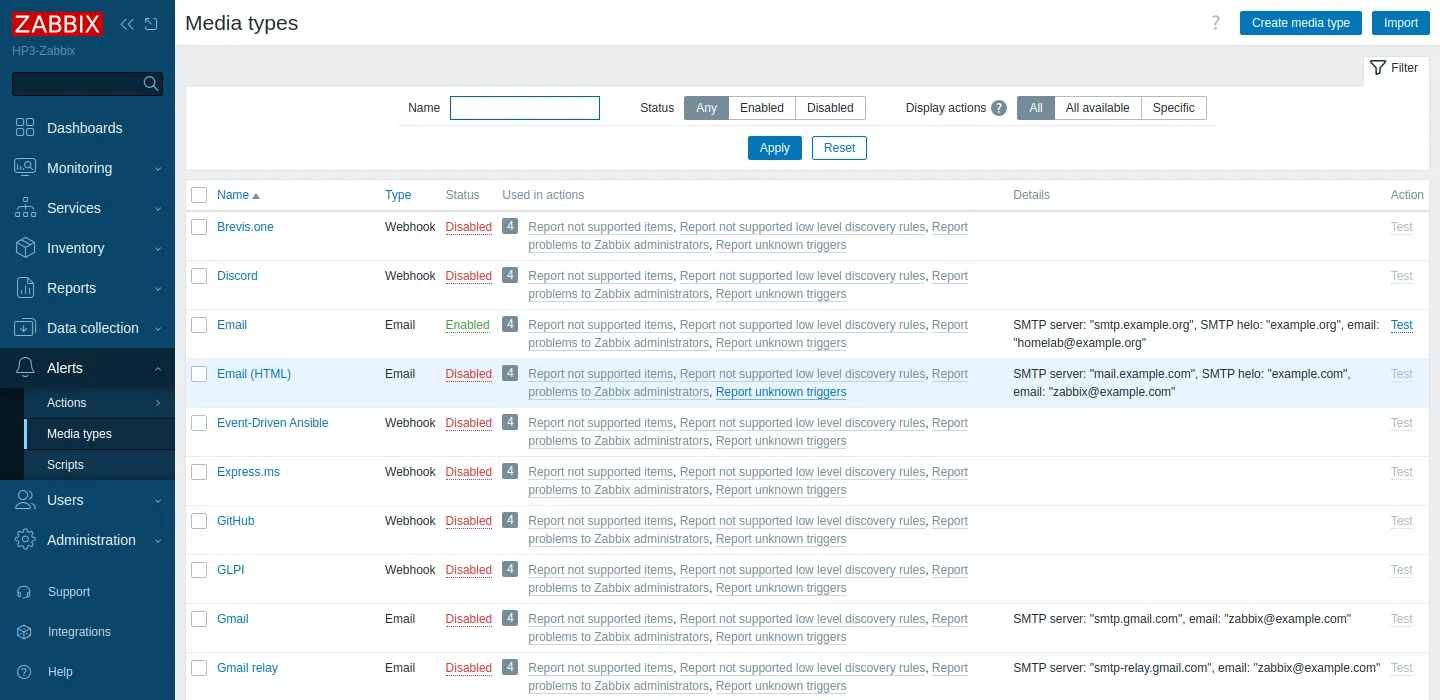
| configurare il server mail e mandare una mail di test | Alerts → Media types → Email (link Test) |
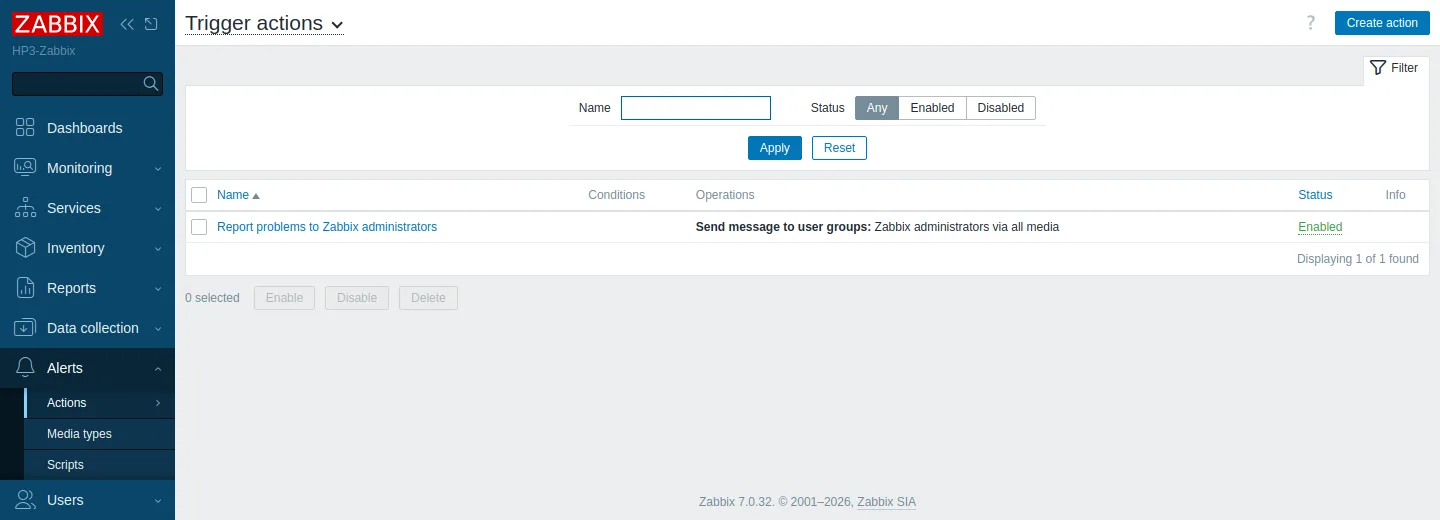
| decidere chi viene avvisato di un problema | Alerts → Actions → Trigger actions |
| inserire il mio indirizzo mail | Users → Users → Admin → Media |
| vedere quali mail sono state inviate | Reports → Action log |
| cambiare fuso orario e lingua | Administration → General → GUI |
| cambiare la mia password | User settings → Profile |
Dashboards → Global view: la panoramica
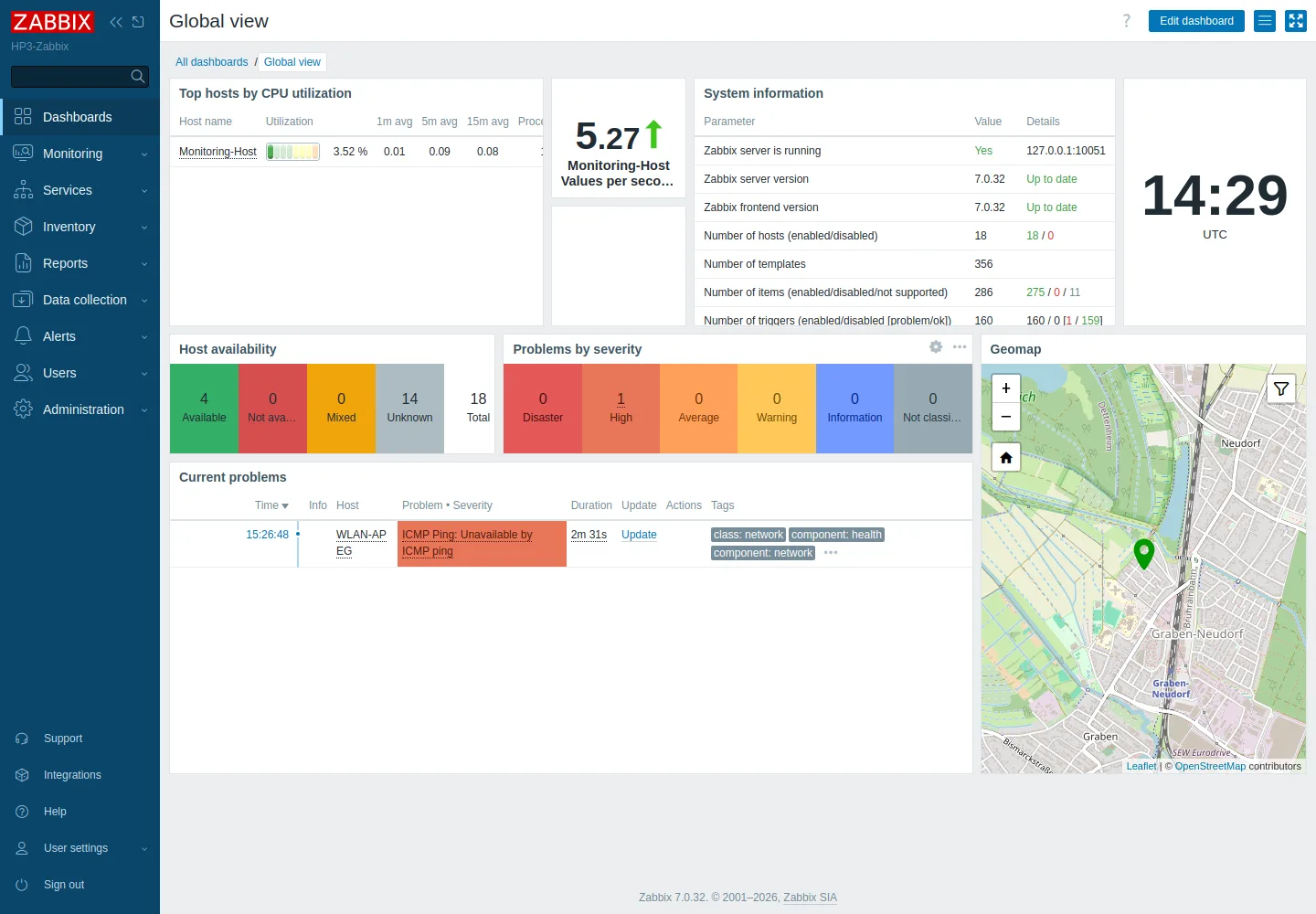
La pagina iniziale mostra la disponibilità di tutti gli host, i problemi per severità, i problemi attuali e una mappa. Il riquadro “Host availability” all’inizio confonde: i dispositivi senza agent compaiono in grigio come “Unknown”. Non è un errore – semplicemente non hanno un agent; il loro stato sta nei check di ping e di porta. La mappa (Geomap) colloca i dispositivi nel luogo registrato nel loro inventario; ho inserito la città invece di un indirizzo esatto.
Monitoring → Problems: cosa è rotto adesso
Questa è la pagina più importante. Ogni problema aperto è elencato qui con inizio, durata e severità. Con Update puoi prendere in carico un problema (“ci sto lavorando”) e lasciare un commento. Il filtro History mostra anche i problemi risolti – comodo per scoprire più tardi quando l’access point è sparito l’ultima volta.
Monitoring → Hosts e Latest data: lo stato di ogni dispositivo
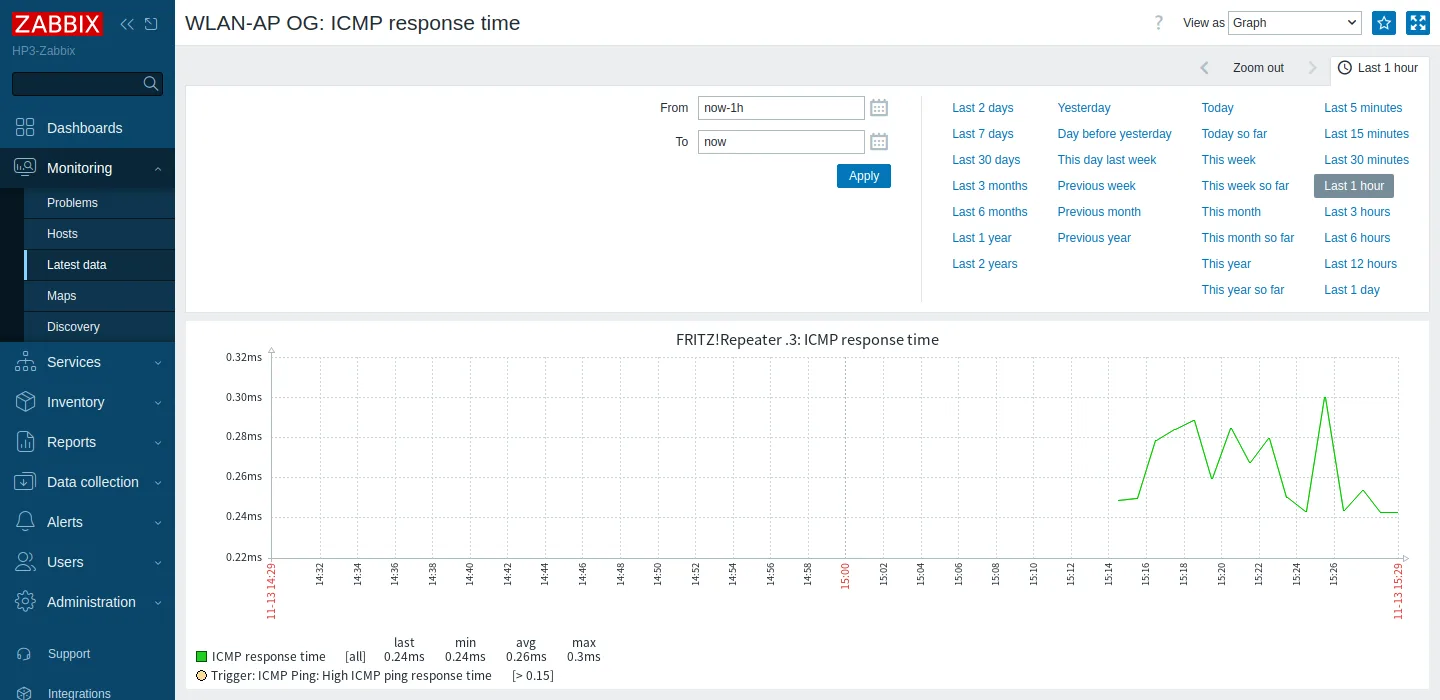
Monitoring → Hosts (immagine sopra in “Cosa viene monitorato”) elenca ogni dispositivo con link ai suoi ultimi valori, problemi, grafici e web scenario. Latest data mostra i valori grezzi: se l’ultimo ping è tornato, quanto ci ha messo, se una porta era aperta. Ogni valore rimanda a un grafico.
Monitoring → Hosts → Web: i server esterni
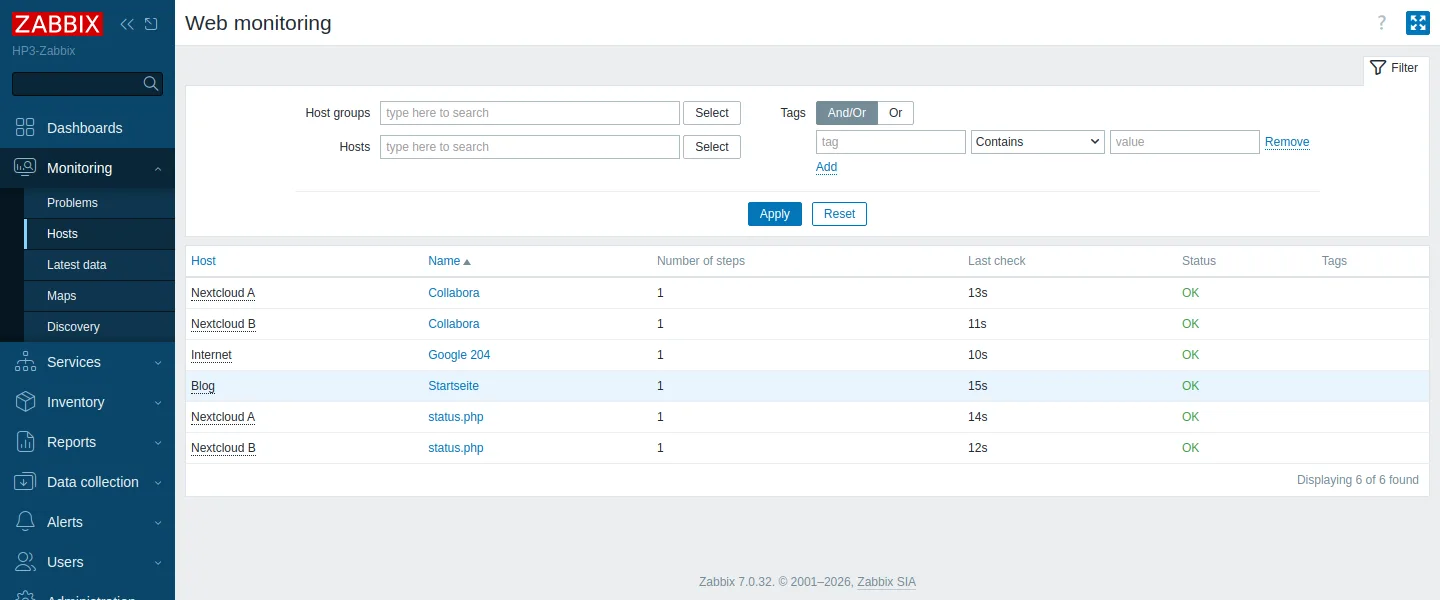
Zabbix 7.0 non ha una voce di menu propria per questo: in Monitoring → Hosts clicca il link Web accanto a un dispositivo. È qui che vivono i web scenario per il blog, Nextcloud e Collabora, con ora e risultato dell’ultima esecuzione. Cliccando su un nome vedi tempo di risposta e velocità di download nel tempo. Se uno scenario fallisce, ti dice quale step è fallito con quale errore.
Data collection → Hosts: aggiungere un nuovo dispositivo
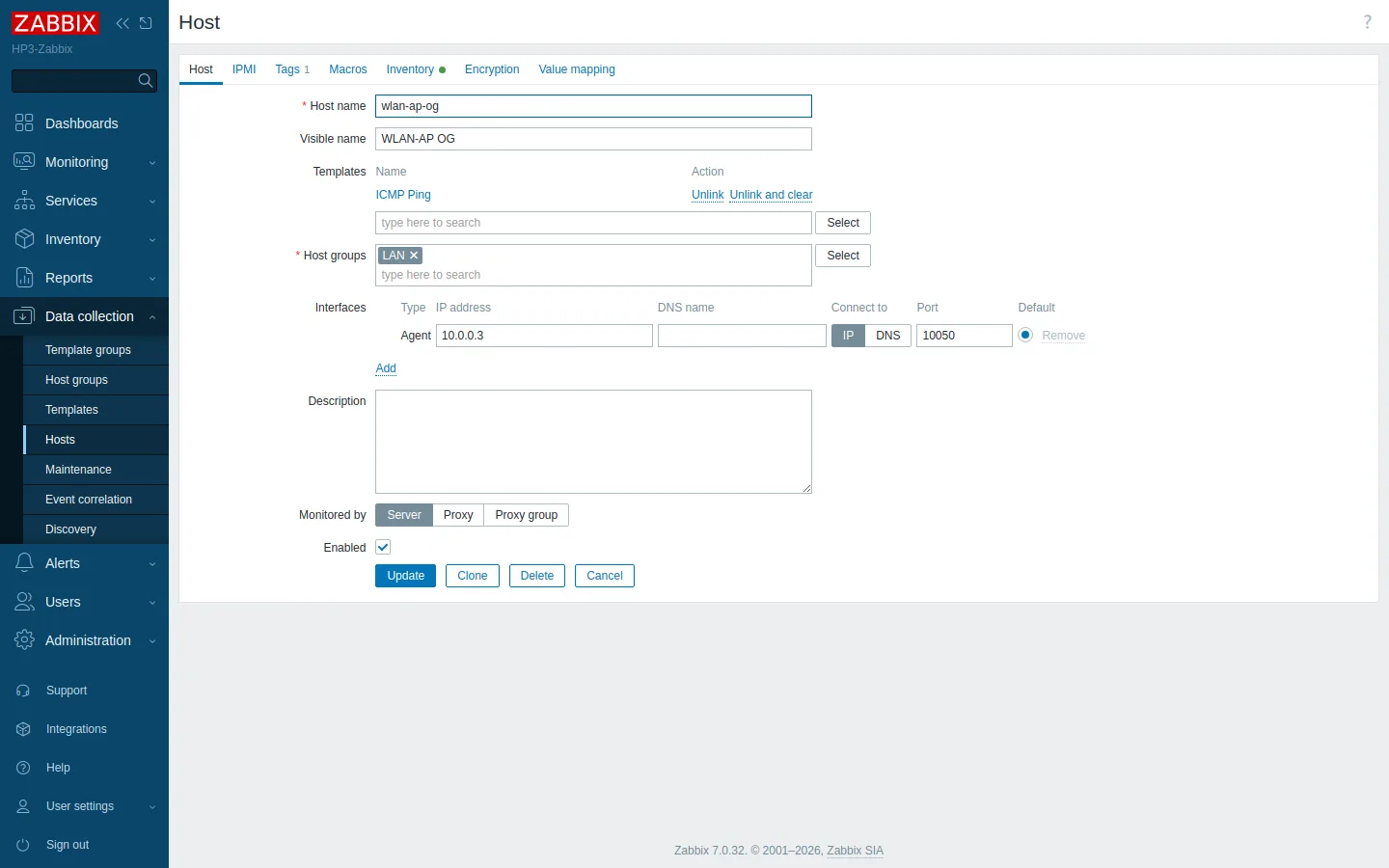
I nuovi dispositivi si aggiungono sotto Data collection → Hosts → Create host. Per un dispositivo che ha bisogno solo di un check ping bastano cinque campi:
- Host name – il nome tecnico, solo caratteri semplici.
- Visible name – il nome mostrato ovunque.
- Templates – scegli ICMP Ping.
- Host groups – per esempio LAN.
- Interfaces – un’interfaccia con l’indirizzo IP del dispositivo. Per il ping il tipo non conta; Zabbix prende l’indirizzo dall’interfaccia.
Salva, fatto – i primi valori arrivano entro un minuto. Per controllare anche una porta, aggiungi sotto gli Items dell’host un item di tipo Simple check con la chiave net.tcp.service[tcp,,443], e sotto Triggers un alert come max(/<host>/net.tcp.service[tcp,,443],#3)=0.
Proprio accanto c’è Data collection → Maintenance. Lì inserisci i periodi in cui i dispositivi sono spenti di proposito – per esempio un PC di backup che gira solo ogni tanto. Durante quei periodi non vengono inviate mail.
Alerts → Media types e Actions: far arrivare le mail
Due posti decidono se una mail viene inviata del tutto:
- Alerts → Media types → Email: server SMTP, porta, cifratura, mittente e credenziali. Il link Test manda da qui una mail di test.
- Alerts → Actions → Trigger actions: l’action esistente Report problems to Zabbix administrators deve essere Enabled. Definisce chi viene avvisato di un problema e del ripristino.
Poi il destinatario: inserisci il tuo indirizzo sotto Users → Users → Admin → Media.
HP3 stesso: grafici come in Grafana
Per HP3, Zabbix ha costruito da solo i grafici dal template Linux: CPU, memoria, load, rete per scheda, occupazione di ogni dataset ZFS e I/O dei dischi. Li trovi sotto Monitoring → Hosts → Graphs o sulla dashboard dell’host che Zabbix crea automaticamente.
Il punto: Di tutte le voci di menu, nell’uso quotidiano te ne servono quattro: Problems, Hosts, Latest data e Create host. Il resto è configurazione che fai una volta sola.
🔄 Cosa viene dopo
Alcuni check ora esistono due volte: il mio uptime check esistente testa ancora il blog e Nextcloud, e lo fa anche Zabbix. È voluto. Entrambi girano in parallelo per qualche settimana, poi decido se Zabbix sostituisce l’uptime check. Dalla parte di Zabbix ci sono storico e tempi di risposta, dalla parte dell’uptime check il fatto che è minuscolo e con lui non può andare storto quasi nulla.
Per me era altrettanto importante che tutto si possa rimuovere di nuovo. Siccome gira tutto rootless sotto il mio utente, rimuoverlo significa fermare quattro servizi, cancellare quattro file e una directory. Ho annotato questi passi mentre lo configuravo.
Finora Zabbix chiede alla maggior parte dei dispositivi una sola cosa: “Ci sei ancora?” Nel prossimo post dovrà guardarci dentro:
- FRITZ!Box e ripetitori via TR-064. Non parlano SNMP, ma questa interfaccia riporta lo stato della linea internet, la velocità di sync e il numero di client WLAN. È questo il vero guadagno: un access point può rispondere ai ping e aver comunque smesso di trasmettere il WLAN. “Nemmeno un client per tre ore” è l’alert che aiuta davvero.
- Lo switch via SNMP. Con la MIB standard (IF-MIB), Zabbix vede stato, errori e traffico di ogni porta e segnala quando una porta va giù.
- L’hardware dei server via iLO. Per ventole, temperature, alimentatori e dischi Zabbix fornisce un template pronto che interroga Redfish (HTTP).
- L’impianto solare. L’inverter Fronius ha una propria interfaccia JSON, la Solar API. Zabbix può interrogarla senza software aggiuntivo e disegnarne i grafici di produzione.
- Meno mail durante un guasto. Se oggi si guasta lo switch, ogni dispositivo dietro di lui manda la sua mail. Con le dipendenze tra gli alert, Zabbix sa che tutto dipende dallo switch e segnala solo lo switch.
- Un secondo canale di alert come un messaggio push sul mio telefono (ntfy), nel caso si rompa proprio il percorso della mail. Più una retention più breve delle misurazioni e un backup notturno del database.
E sinceramente spero che la prima vera mail di Zabbix si faccia attendere a lungo.
Il punto: Far girare un nuovo strumento accanto al vecchio costa poco e mostra se nell’uso quotidiano è migliore. Annotare subito la rimozione toglie il rischio alla prova.
🎯 Le lezioni
- Il monitoring vede solo ciò per cui l’hai costruito. Le lacune silenziose sono i dispositivi senza agent.
- Un alert è provato solo quando un guasto provocato di proposito arriva nella casella di posta – ripristino compreso.
- Controlla i default: Zabbix di default non ha nessuna action mail attiva, e il fuso orario è UTC.
- Con i container, i problemi stanno spesso al confine con il kernel: capability, file di dispositivo, mount.
- Per i test usa indirizzi che garantitamente non appartengono a nessuno – “non ha risposto durante lo scan” non significa “libero”.
🔧 Aggiunta: meno carico di scrittura per gli SSD
Dopo la pubblicazione è nata la domanda se le continue piccole scritture facciano male al RAIDZ fatto di SSD. Così ho misurato cosa scrive davvero il database: circa 750 transazioni al minuto, delle quali ben 110 forzavano una scrittura immediata su disco tramite fsync – quasi due al secondo. Ogni fsync impedisce a ZFS di raccogliere le scritture in RAM e scriverle a blocchi, e in un RAIDZ ogni piccolo blocco finisce sui dischi insieme alla sua parità.
Rispetto alla durata degli SSD è innocuo: circa 200–300 MB al giorno sono trascurabili per dischi certificati per circa 1.300 TB di scritture ciascuno. Siccome il server è attaccato a un UPS, ho comunque passato PostgreSQL alla scrittura a blocchi – quattro opzioni nel file Quadlet del database:
| Impostazione | Effetto |
|---|---|
synchronous_commit=off | Un commit non aspetta più il disco; il log delle transazioni viene scritto in background |
wal_writer_delay=2000ms | Il processo in background scrive solo ogni 2 secondi invece che ogni 200 ms |
checkpoint_timeout=15min | Checkpoint ogni 15 invece che ogni 5 minuti, meno pagine di dati scritte due volte |
wal_compression=lz4 | Il log delle transazioni viene compresso |
Il risultato, al minuto con carico comparabile:
| prima | dopo | |
|---|---|---|
scritture forzate (fsync) | 111 | 30 |
| log delle transazioni | ~80 KB | ~72 KB |
Il prezzo: se la corrente salta nonostante l’UPS, possono mancare le misurazioni degli ultimi secondi. Il database resta consistente – con synchronous_commit=off PostgreSQL perde solo le transazioni più recenti, non danneggia mai quelle più vecchie. Per dati di monitoring è un buon compromesso.
Il punto: Prima misura, poi ottimizza. La prima impostazione da sola non ha ottenuto quasi nulla; solo la misurazione ha mostrato che il processo in background continuava a scrivere ogni piccola modifica per conto suo a un ritmo di 200 ms.
Gli screenshot sono anonimizzati: nomi dei dispositivi, indirizzi IP, domini e indirizzi mail sono stati sostituiti con segnaposto neutri prima di farli, e il guasto è messo in scena.