
🛡️ Je USB-schijf op slot zetten onder Linux – op de geek-manier
🌐 Ook in: English · Deutsch · Français · Español · Italiano · Português · Polski
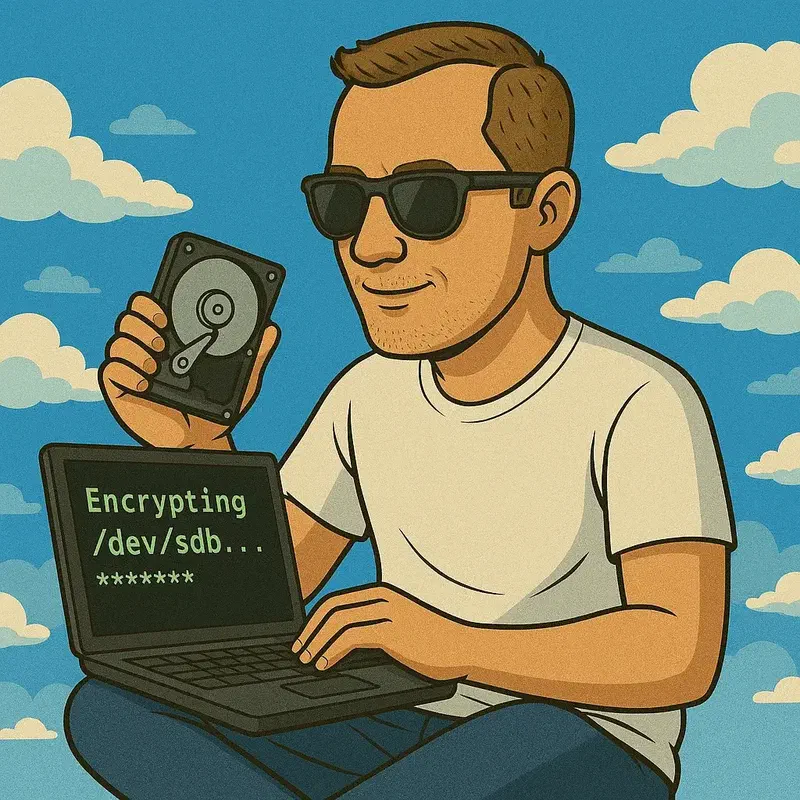
Ik heb dus besloten een externe USB-schijf — volledig versleuteld met AES-256 — bij een familielid of vriend neer te leggen, gewoon om een offsite back-up van al mijn data te hebben (je weet wel, voor het geval het moederschip crasht).
Hier is het plan en de stap-voor-staphandleiding (met dank aan ChatGPT):
🔐 Een externe USB-schijf versleutelen onder Linux met LUKS
Als je Linux draait, is LUKS (Linux Unified Key Setup) dé keuze voor sterke schijfversleuteling. Het werkt met cryptsetup en is ijzersterk om je data op slot te zetten.
Aan de slag:
1. Sluit de schijf aan
Sluit je externe USB-schijf aan op je machine. Controleer of het systeem hem herkent:
lsblk
Je zou iets moeten zien als /dev/sdX (bijvoorbeeld /dev/sdb). Let heel goed op dat je het juiste apparaat kiest — het verkeerde wissen betekent dag data.
2. (Optioneel) Bestaande partities wissen
Als de schijf al partities heeft en je opnieuw wilt beginnen, gebruik dan fdisk of parted:
sudo fdisk /dev/sdX
In fdisk:
- Druk op o om een nieuwe, lege partitietabel te maken
- Druk op w om weg te schrijven en af te sluiten
⚠️ Waarschuwing: Dit wist alles, dus maak zo nodig eerst een back-up.
3. LUKS-versleuteling instellen
Op slot ermee:
sudo cryptsetup luksFormat /dev/sdX
Je wordt gevraagd een passphrase in te stellen — kies er een die je niet vergeet (of vergeet hem wel, en geniet van een leven vol spijt 😅).
4. De schijf ontgrendelen
Open nu de versleutelde schijf om hem te gebruiken:
sudo cryptsetup luksOpen /dev/sdX my_encrypted_drive
Vervang my_encrypted_drive door welke bijnaam je maar wilt. Hier voer je het wachtwoord uit stap 3 in.
5. Een bestandssysteem aanmaken
Met de schijf ontgrendeld is het tijd om te formatteren — we gaan voor ext4 (kies gerust iets anders, zoals ntfs of btrfs):
sudo mkfs.ext4 /dev/mapper/my_encrypted_drive
6. De schijf mounten
Maak een mountpoint aan:
sudo mkdir /mnt/my_encrypted_drive
Mount dan de schijf:
sudo mount /dev/mapper/my_encrypted_drive /mnt/my_encrypted_drive
Boem — je beveiligde schijf is klaar voor gebruik.
7. (Optioneel) Automatisch ontgrendelen bij het opstarten
Als je zin hebt in iets chics en de schijf bij het opstarten automatisch wilt ontgrendelen en mounten (bijvoorbeeld op gedeelde systemen of bij regelmatig gebruik), kun je /etc/crypttab en /etc/fstab configureren.
Eerlijke waarschuwing: daar heb je wat Linux-fu voor nodig.
8. Unmounten en vergrendelen als je klaar bent
Als je klaar bent met je back-up, unmount je de schijf veilig en vergrendel je hem weer:
sudo umount /mnt/my_encrypted_drive
sudo cryptsetup luksClose my_encrypted_drive
Nu is de schijf volledig beveiligd en klaar om zijn geheim-agentenleven bij je maat thuis te gaan leiden.
🔚 TL;DR
Een schijf versleutelen met LUKS geeft je degelijke, in de praktijk beproefde bescherming voor je data. Zorg er alleen echt voor dat je het wachtwoord niet kwijtraakt — hier zijn geen achterdeurtjes.
Er zijn andere tools zoals VeraCrypt of eCryptFS, maar LUKS is zo’n beetje de gouden standaard onder Linux. Betrouwbaar, goed ondersteund en door nerds goedgekeurd.