
Hoe ik de pc van mijn moeder via VPN back-up — zonder cloud (en zonder hoofdpijn)
🌐 Ook in: English · Deutsch · Français · Español · Italiano · Português · Polski
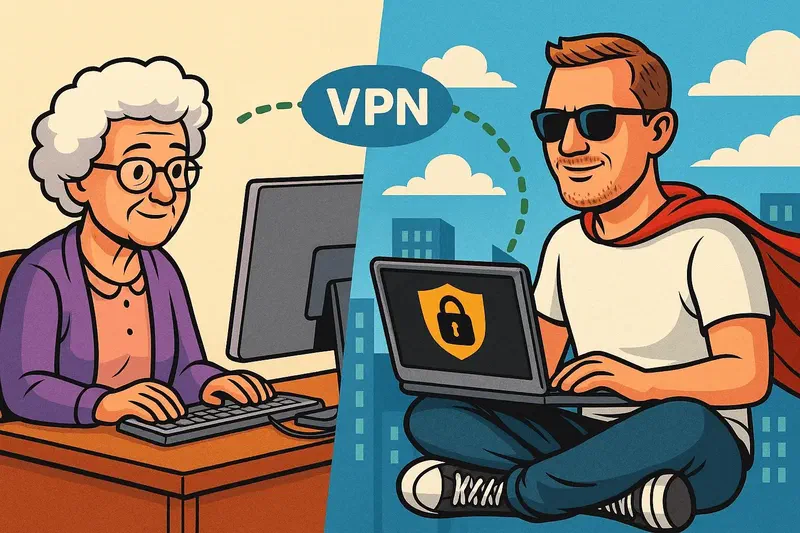
Laten we eerlijk zijn: de apparaten van familieleden goed geback-upt houden is iets wat velen van ons in de IT van plan zijn — maar vaak niet doen. Tussen de complexiteit van cloudoplossingen, de privacyzorgen en de algemene “als het niet kapot is, kom er niet aan”-mentaliteit is het makkelijk om het uit te stellen.
Uiteindelijk besloot ik een eenvoudige, betrouwbare en volledig geautomatiseerde back-upoplossing op te zetten voor de pc van mijn moeder. Omdat ze in een andere stad woont, waren toegang op afstand en automatisering vanaf het begin essentieel. De eisen waren duidelijk:
- ✅ Volledig automatisch
- ✅ Niet afhankelijk van clouddiensten
- ✅ Op afstand, maar onder mijn controle
- ✅ Veilig en eenvoudig voor de eindgebruiker (mijn moeder) 😊
- ✅ Maakt veilige bestandsoverdracht mogelijk over het onveilige openbare internet
De oplossing die ik bouwde is gebaseerd op WireGuard, Robocopy en een beetje Windows-automatiseringsmagie. Het is niet chic, maar het is efficiënt, veilig en het werkt gewoon.
Een VPN-tunnel is een beveiligd, versleuteld kanaal over het openbare internet waarmee apparaten op afstand zich gedragen alsof ze in hetzelfde LAN zitten. WireGuard is een modern VPN-protocol en -programma dat het opzetten van zulke tunnels zowel efficiënt als verrassend eenvoudig maakt.
Onze beide internetverbindingen gebruiken dynamische IP-adressen. Maar omdat ik op mijn router een MyFRITZ!-account heb ingesteld (dat werkt als een dynamische DNS-dienst), is mijn thuisnetwerk bereikbaar via een vaste hostnaam.
(Let op: de screenshots zijn in het Duits, net als de gebruikersinterface op de pc van mijn moeder — uiteraard 😅.)
Inhoud
Stap 1: WireGuard instellen
Ik begon met het configureren van een WireGuard-VPN-endpoint op mijn Fritz!Box-router. Als je nog nooit een Fritz!Box hebt gebruikt — dat is eigenlijk het Zwitserse zakmes onder de Duitse consumentenrouters, en ja, hij ondersteunt WireGuard tegenwoordig native.
Deze configuratie levert een bestand op dat je kunt importeren in de WireGuard-client op de machine op afstand — in dit geval de Windows-pc van mijn moeder.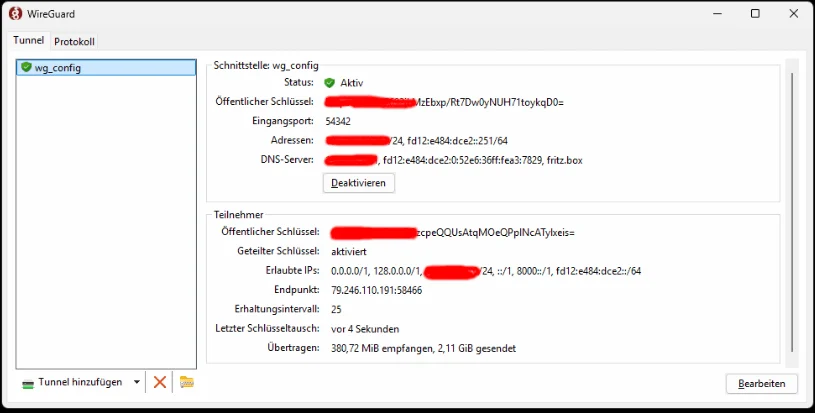
Eenmaal ingesteld start de VPN-tunnel automatisch met Windows, dus ze hoeft nergens op te klikken of iets te onthouden. Zodra de pc opstart, maakt hij een beveiligde verbinding met mijn thuisnetwerk.
Als de verbinding actief is, zie ik haar client in de interface van mijn router. Ze krijgt een IP uit mijn LAN — alsof ze in de kamer hiernaast zit, terwijl ze in werkelijkheid een paar steden verderop woont.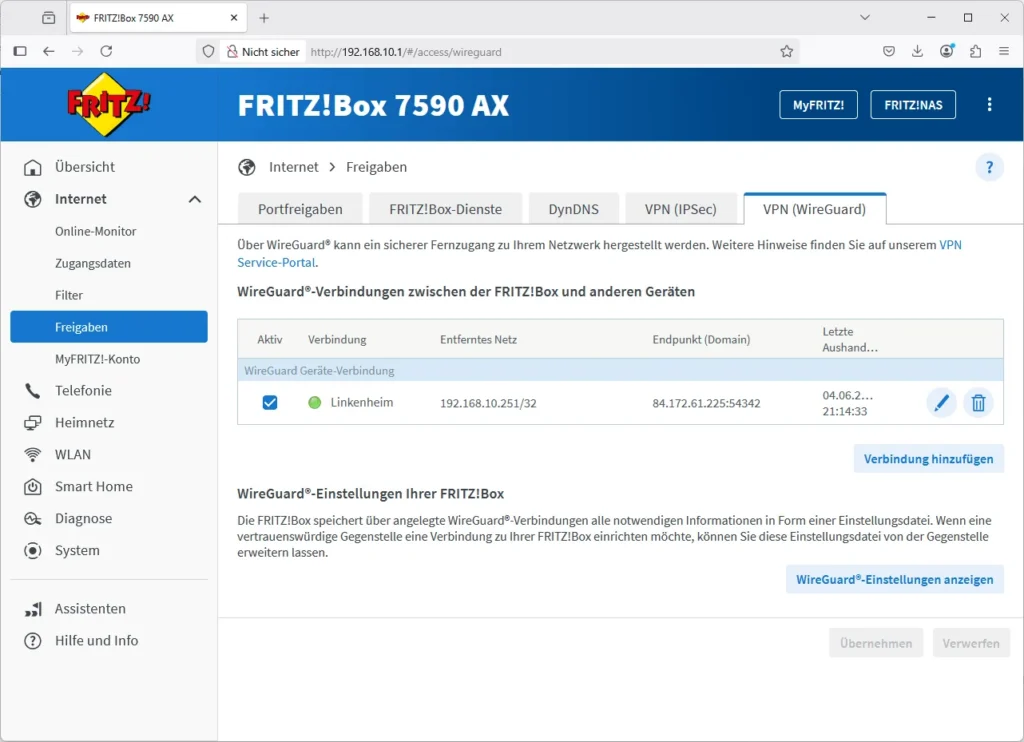
Stap 2: een netwerkshare koppelen
Met de tunnel op zijn plek koppelde ik een eenvoudige SMB-share op haar Windows-machine, ingesteld om na een herstart behouden te blijven.
Die share wijst naar een map op mijn thuisserver, die — clichéwaarschuwing — in de kelder woont.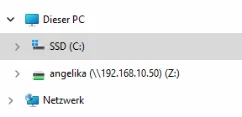
Nu heeft haar pc directe toegang tot mijn opslag, via een versleutelde verbinding.
Geen cloud-syncclients, geen webinterfaces, geen externe tussenpersonen.
Gewoon net, ouderwets bestanden delen. Soms winnen de klassiekers.
Stap 3: back-ups met Robocopy
Voor de eigenlijke synchronisatie van de bestanden schreef ik een eenvoudig batchscript dat een paar Robocopy-commando’s uitvoert.
Robocopy zit al eeuwen in Windows — en hoewel het geen flitsende GUI of marketingcampagne heeft, is het extreem goed in wat het doet. In mijn geval gebruik ik de flag /MIR (van “mirror”), die de doelmap op mijn server perfect synchroon houdt met haar bronmap.
- Bij de eerste run: kopieert alles.
- Bij volgende runs: kopieert alleen gewijzigde bestanden.
- Verwijderde bestanden? Worden ook in de spiegel verwijderd.
- Onverwachte onderbrekingen? Robocopy gaat precies verder waar het gebleven was.
Het is licht, robuust en vereist geen extra software. Wat wil je nog meer?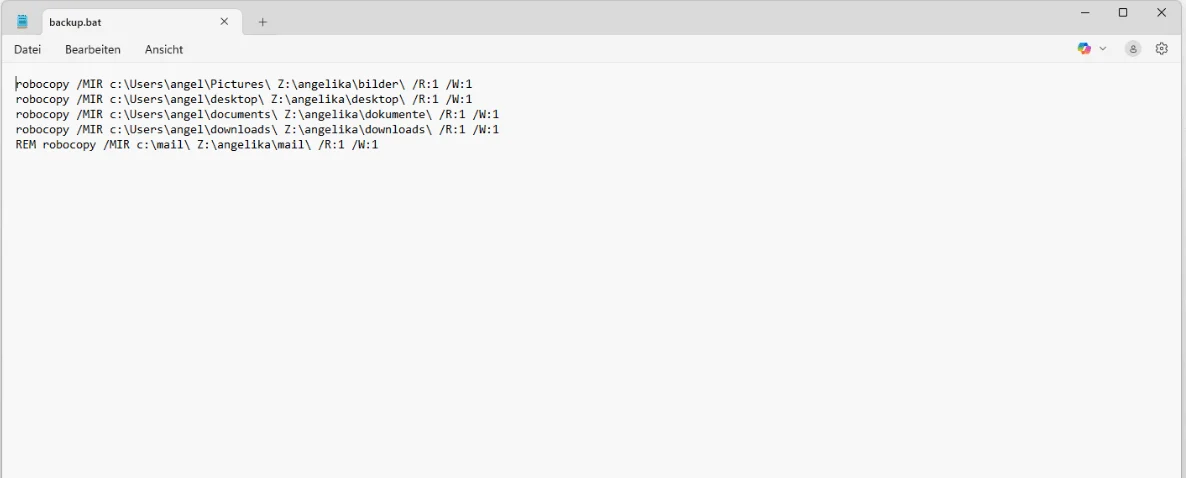
Stap 4: alles automatiseren
Om ervoor te zorgen dat de synchronisatie gebeurt zonder dat iemand eraan denkt (vooral mijn moeder niet), zette ik het batchscript in een map die het gedrag nabootst van de klassieke Windows-map "Opstarten".
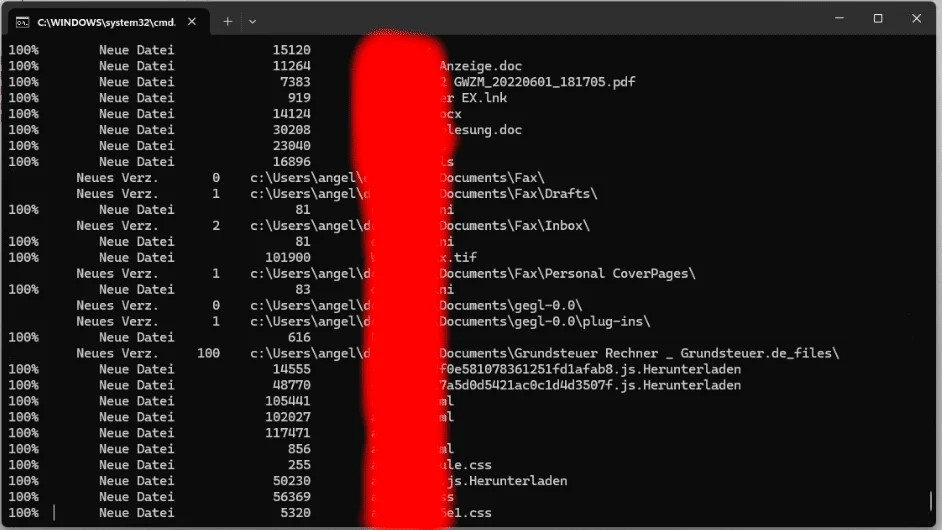
Het resultaat: elke keer dat ze inlogt, draait het script stil op de achtergrond. Geen pop-ups, geen vragen aan de gebruiker en geen gemiste back-ups.
Ze heeft geen idee dat dit gebeurt. En dat is eigenlijk precies de bedoeling.
Waarom dit werkt (en waarom ik het vertrouw)
Deze opzet geeft me:
- Een lokale, altijd actuele back-up van haar data
- Volledige controle over waar die data staat
- Een volledig geautomatiseerd proces dat niet afhangt van gebruikersgedrag
- Een oplossing die privé, veilig en cloudvrij is
En, belangrijk:
❌ Geen cloudplatforms nodig met twijfelachtige privacyvoorwaarden en onduidelijke dataopslaglocatie
✅ 100% onder mijn controle, van begin tot eind
Natuurlijk, het is geen back-upsuite met één klik, dashboards en analytics. Maar het gaat ook niet stuk als iemand bij Dropbox besluit de mappenstructuur weer eens te veranderen.
Slotgedachten
Deze aanpak gaat geen innovatieprijzen winnen — en dat hoeft ook niet.
Wat hij doet, is een echt probleem oplossen op een duidelijke, onderhoudbare en gebruikersbestendige manier.
Als je basiskennis van netwerken en scripting hebt en voor persoonlijke back-ups niet afhankelijk wilt zijn van de cloud, is dit misschien precies de opzet die je zoekt.
En als jij net als ik de “IT-persoon” van de familie bent, tja… misschien wordt het tijd dat je ouders ook in jouw LAN gaan wonen
Mis je iets of vraag je je iets af over een detail, laat het me gewoon weten!