Longhorn installeren op een homelab-cluster met 3 nodes

🌐 Ook in: English · Deutsch · Français · Español · Italiano · Português · Polski
Als je een klein Kubernetes-homelab draait en persistente storage met redundantie wilt, is Longhorn een uitstekende keuze. 🚀
Longhorn is een lichtgewicht, cloud-native gedistribueerd block-storagesysteem voor Kubernetes. Je kunt er volumes met hoge beschikbaarheid mee maken, data over meerdere nodes repliceren en persistente volumes beheren zonder afhankelijk te zijn van externe storage-appliances. Voor homelabs of edge-clusters is het perfect, omdat het volledig binnen Kubernetes draait en eenvoudig via een web-UI te beheren is.
Voordat ik begon, heb ik op elke Proxmox-server een kleine extra VM aangemaakt met 50 GB schijf, speciaal voor Longhorn-volumes. Daarna heb ik mijn Ansible-playbook gedraaid om deze drie VM’s als Kubernetes-workernodes in te richten. 💻
In mijn setup wilde ik redundante, betrouwbare storage voor kleine workloads en testomgevingen, maar zonder mijn beperkte VM-schijven te overbelasten. De optimale oplossing zou zijn om de Longhorn-storage via een aparte extra partitie aan de workers te koppelen. Omdat ik alleen kleine testapps zoals WordPress of Nextcloud draai en geen betrouwbaarheid op productieniveau nodig heb, besloot ik de rootpartitie voor Longhorn te gebruiken en het schijfgebruik zorgvuldig in de Longhorn-GUI in de gaten te houden, zodat ik de beschikbare ruimte niet overschrijd. 🎯
Inhoud
1. Helm installeren
Als Helm nog niet op je systeem staat, kun je het via Bash en curl installeren:
curl -fsSL -o get_helm.sh https://raw.githubusercontent.com/helm/helm/main/scripts/get-helm-3
chmod 700 get_helm.sh
./get_helm.sh
helm version
2. De Helm-repository van Longhorn toevoegen
Voeg de officiële Helm-repo van Longhorn toe:
helm repo add longhorn https://charts.longhorn.io
helm repo update
Zo kun je de Longhorn-charts eenvoudig ophalen en installeren.
3. De workernodes labelen
Label vóór de installatie de workernodes, zodat Longhorn alleen daar wordt uitgerold:
kubectl label node vm16 longhorn=true
kubectl label node vm26 longhorn=true
kubectl label node vm36 longhorn=true
4. De Helm-chart lokaal voorbereiden
Om de installatie aan te passen, download je de chart lokaal:
helm fetch longhorn/longhorn --untar
cd longhorn
Zo kun je values.yaml bewerken voordat je uitrolt.
5. De values.yaml aanpassen
Belangrijke wijzigingen in values.yaml:
- Namespace:
longhorn-system– isoleert de resources van Longhorn. - ReplicaCount: 2 – zorgt voor redundantie van de Longhorn-engines.
- Storage Path:
/var/lib/longhorn– voor tests wordt de rootpartitie gebruikt; in productie is een aparte schijf aan te raden. - NodeSelector:
longhorn=true– zorgt ervoor dat pods alleen op gelabelde nodes worden ingepland. - UI NodePort: op de standaard gelaten – voor toegang in het homelab.
6. De namespace aanmaken
kubectl create namespace longhorn-system
7. Longhorn via Helm installeren
helm install longhorn ./longhorn --namespace longhorn-system -f values.yaml
Helm rolt Longhorn uit met de instellingen uit je aangepaste values.yaml.
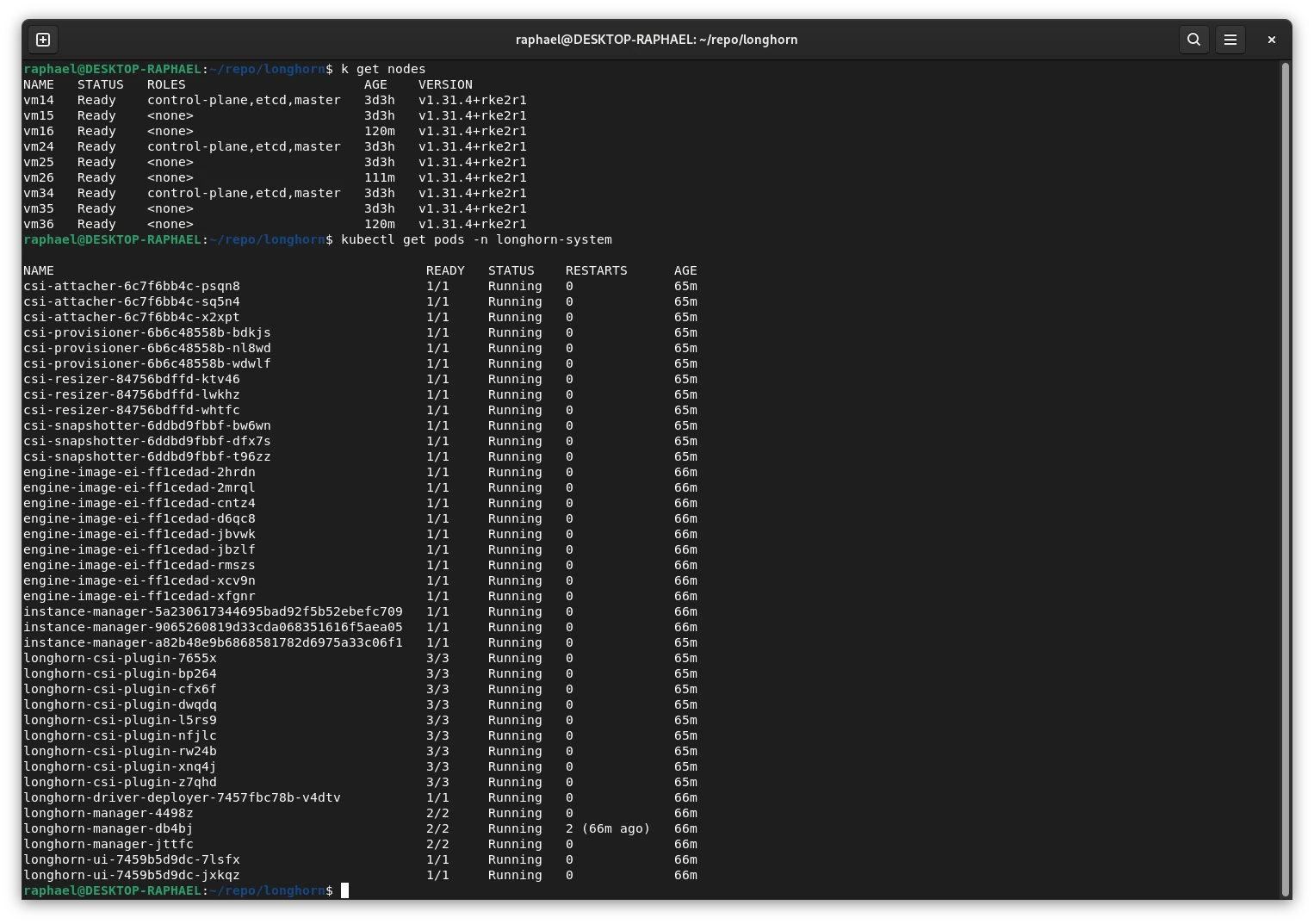
8. De NodePort van de UI controleren
kubectl get svc -n longhorn-system
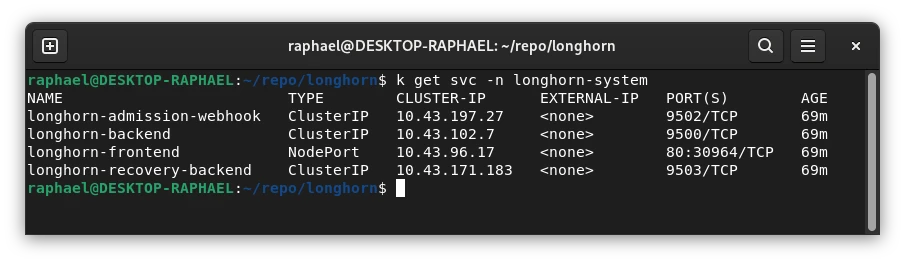
Open de UI vanaf een willekeurige workernode:
http://<worker-node-ip>:30964
9. Schijflimieten beheren
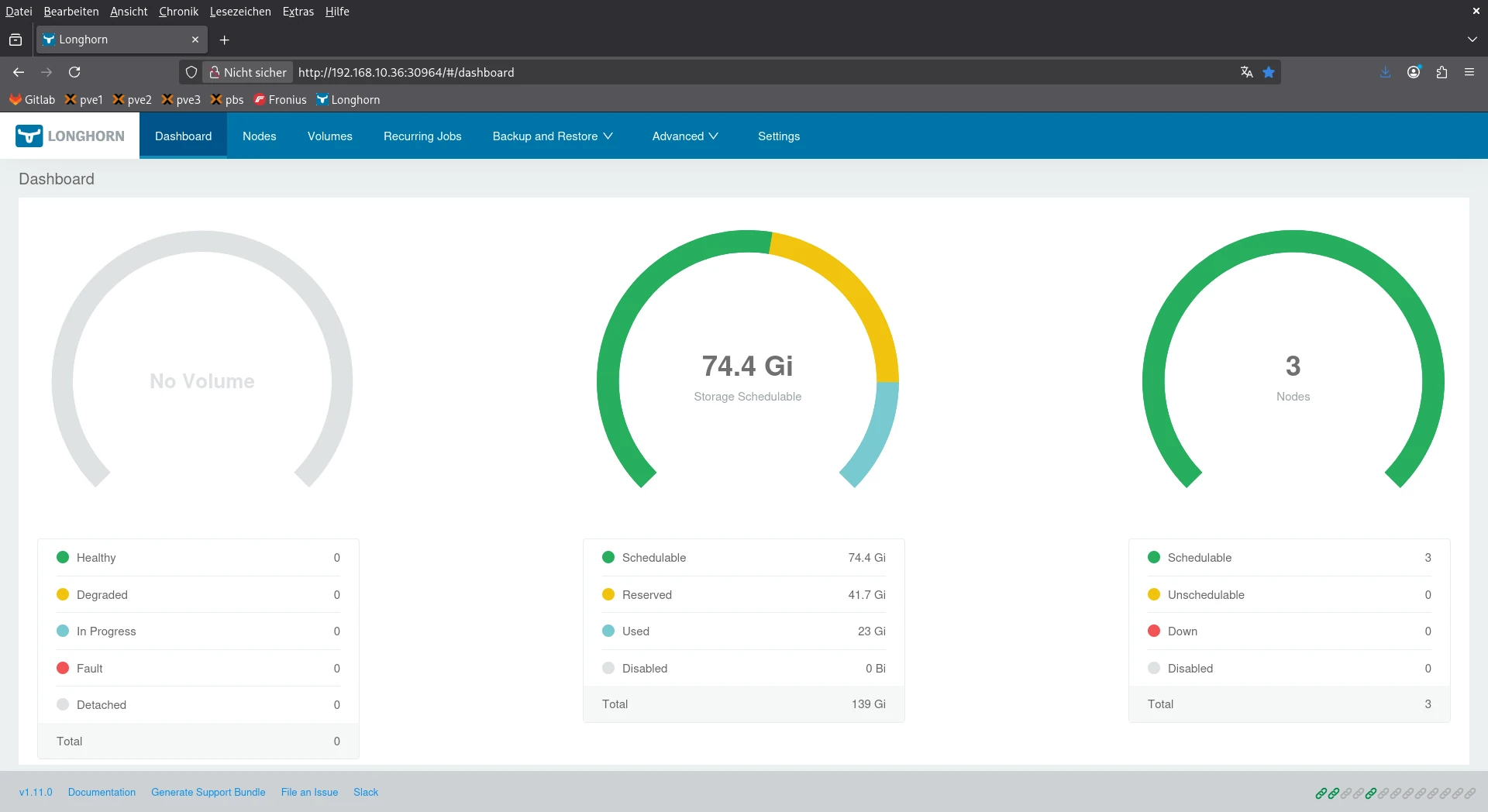
Omdat mijn VM’s geen extra schijven hebben, heb ik de Longhorn-storage via de Longhorn-GUI beperkt tot een deel van het rootbestandssysteem. Dat voorkomt dat de schijf per ongeluk volloopt. Gebruik in productie een aparte schijf of partitie voor Longhorn-volumes.
10. Upgraden / waarden wijzigen
helm upgrade longhorn ./longhorn --namespace longhorn-system -f values.yaml
Voeg --install toe als de release misschien nog niet bestaat. Helm installeert of upgradet dan veilig.
✅ Resultaat
- Longhorn draait in zijn eigen namespace
longhorn-system - De UI is bereikbaar via NodePort
- Storagepad en schijflimieten worden gerespecteerd
- Componenten alleen op gelabelde nodes
- Upgraden en waarden vervangen werkt zonder herinstallatie
Deze setup is ideaal voor kleine homelabs en levert persistente volumes met hoge beschikbaarheid in Kubernetes, een vriendelijke UI en volledige controle over het storagegebruik. 🎉
En tot slot ga ik in mijn volgende WordPress-blogpost een testapp installeren waarin ik Longhorn met PersistentVolumeClaims (PVC’s) inzet, om te laten zien hoe applicaties de door Longhorn beheerde volumes direct als persistente storage kunnen gebruiken. 🖖