
🛡️ Zabezpieczanie dysku USB w Linuksie – po geekowsku
🌐 Także w: English · Deutsch · Français · Español · Italiano · Português · Nederlands
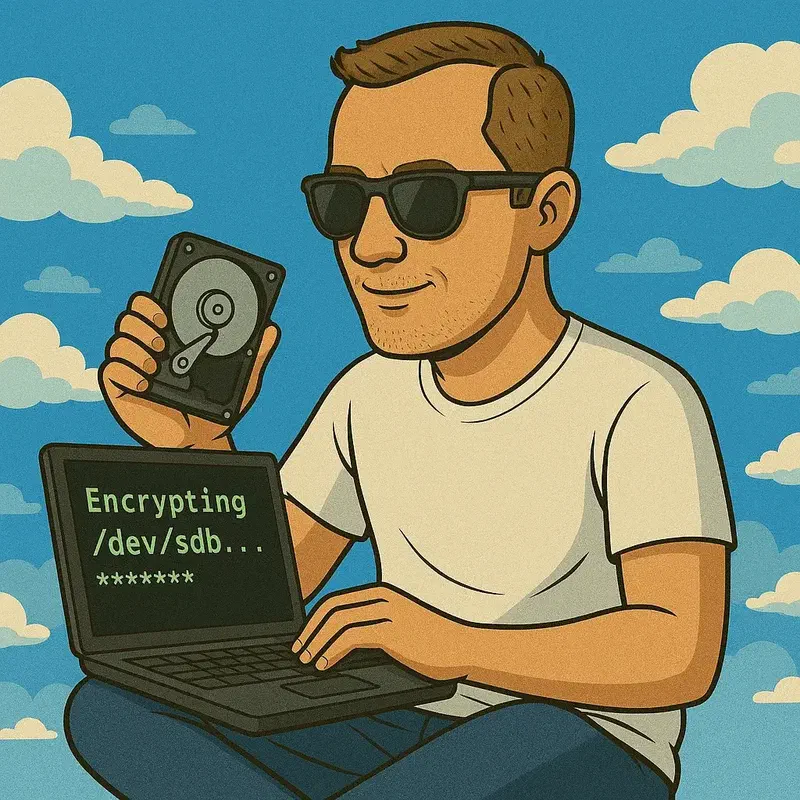
Postanowiłem więc zostawić zewnętrzny dysk USB — w pełni zaszyfrowany AES-256 — u kogoś z rodziny albo u znajomego, po prostu żeby mieć backup wszystkich moich danych poza domem (no wiesz, na wypadek gdyby statek-matka się rozbił).
Oto plan i instrukcja krok po kroku (dzięki uprzejmości ChatGPT):
🔐 Jak zaszyfrować zewnętrzny dysk USB w Linuksie za pomocą LUKS
Jeśli jedziesz na Linuksie, LUKS (Linux Unified Key Setup) to twój pierwszy wybór do mocnego szyfrowania dysków. Działa z cryptsetup i jest solidny jak skała, jeśli chodzi o zamknięcie danych na klucz.
Zaczynamy:
1. Podłącz dysk
Podłącz zewnętrzny dysk USB do komputera. Sprawdź, czy system go wykrywa:
lsblk
Powinieneś zobaczyć coś w rodzaju /dev/sdX (na przykład /dev/sdb). Bardzo uważaj, żeby zidentyfikować właściwe urządzenie — zniszczenie niewłaściwego oznacza pa-pa, dane.
2. (Opcjonalnie) Usuń istniejące partycje
Jeśli dysk ma już partycje, a chcesz zacząć od nowa, użyj fdisk albo parted:
sudo fdisk /dev/sdX
W fdisk:
- Naciśnij o, aby utworzyć nową, pustą tablicę partycji
- Naciśnij w, aby zapisać i wyjść
⚠️ Uwaga: To kasuje wszystko, więc w razie potrzeby najpierw zrób backup.
3. Skonfiguruj szyfrowanie LUKS
Zamykamy na klucz:
sudo cryptsetup luksFormat /dev/sdX
Zostaniesz poproszony o ustawienie passphrase — wybierz takie, którego nie zapomnisz (albo zapomnij i ciesz się dożywotnim żalem 😅).
4. Odblokuj dysk
Teraz otwórz zaszyfrowany dysk, żeby go używać:
sudo cryptsetup luksOpen /dev/sdX my_encrypted_drive
Zamień my_encrypted_drive na dowolną ksywkę. Tutaj wpisujesz hasło z kroku 3.
5. Utwórz system plików
Gdy dysk jest odblokowany, czas go sformatować — weźmy ext4 (śmiało wybierz coś innego, np. ntfs albo btrfs):
sudo mkfs.ext4 /dev/mapper/my_encrypted_drive
6. Zamontuj dysk
Utwórz punkt montowania:
sudo mkdir /mnt/my_encrypted_drive
Potem zamontuj dysk:
sudo mount /dev/mapper/my_encrypted_drive /mnt/my_encrypted_drive
Bum — twój bezpieczny dysk jest gotowy do użycia.
7. (Opcjonalnie) Automatyczne odblokowanie przy starcie
Jeśli masz ochotę na coś wymyślnego i chcesz, żeby dysk sam się odblokowywał i montował przy starcie (np. na współdzielonych systemach albo przy regularnym używaniu), możesz skonfigurować /etc/crypttab i /etc/fstab.
Uczciwie ostrzegam: to wymaga odrobiny Linux-fu.
8. Odmontuj i zablokuj, gdy skończysz
Gdy skończysz robić backup, bezpiecznie odmontuj dysk i ponownie go zablokuj:
sudo umount /mnt/my_encrypted_drive
sudo cryptsetup luksClose my_encrypted_drive
Teraz dysk jest w pełni zabezpieczony i gotowy, by wieść życie tajnego agenta u twojego kumpla.
🔚 TL;DR
Szyfrowanie dysku za pomocą LUKS daje ci solidną, sprawdzoną w boju ochronę danych. Tylko naprawdę upewnij się, że nie zgubisz hasła — tu nie ma tylnych drzwi.
Są też inne narzędzia, jak VeraCrypt czy eCryptFS, ale LUKS to w zasadzie złoty standard w Linuksie. Niezawodny, dobrze wspierany i zatwierdzony przez nerdów.