
Jak robię backup komputera mojej mamy przez VPN — bez chmury (i bez bólu głowy)
🌐 Także w: English · Deutsch · Français · Español · Italiano · Português · Nederlands
Bądźmy szczerzy: dbanie o backup urządzeń członków rodziny to coś, co wielu z nas w IT zamierza zrobić — ale często tego nie robi. Między złożonością rozwiązań chmurowych, obawami o prywatność i ogólnym podejściem „jak działa, to nie ruszaj" łatwo to odkładać.
W końcu postanowiłem zbudować proste, niezawodne i w pełni zautomatyzowane rozwiązanie backupowe dla komputera mojej mamy. Ponieważ mieszka w innym mieście, zdalny dostęp i automatyzacja były od początku kluczowe. Wymagania były jasne:
- ✅ W pełni automatyczne
- ✅ Bez zależności od usług chmurowych
- ✅ Zdalne, ale pod moją kontrolą
- ✅ Bezpieczne i proste dla użytkownika końcowego (mojej mamy) 😊
- ✅ Umożliwia bezpieczny transfer plików przez niebezpieczny publiczny internet
Rozwiązanie, które zbudowałem, opiera się na WireGuard, Robocopy i odrobinie magii automatyzacji Windows. Nic wymyślnego, ale jest wydajne, bezpieczne i po prostu działa.
Tunel VPN to bezpieczny, szyfrowany kanał przez publiczny internet, dzięki któremu zdalne urządzenia zachowują się tak, jakby były w tej samej sieci LAN. WireGuard to nowoczesny protokół i oprogramowanie VPN, z którym konfiguracja takich tuneli jest wydajna i zaskakująco prosta.
Oba nasze łącza internetowe mają dynamiczne adresy IP. Ponieważ jednak założyłem na routerze konto MyFRITZ! (działające jak usługa dynamicznego DNS), moja sieć domowa jest osiągalna pod stałą nazwą hosta.
(Uwaga: zrzuty ekranu są po niemiecku, tak jak interfejs na komputerze mojej mamy — oczywiście 😅.)
Spis treści
Krok 1: konfiguracja WireGuard
Zacząłem od skonfigurowania endpointu VPN WireGuard na moim routerze Fritz!Box. Jeśli nigdy nie używałeś Fritz!Boxa — to w zasadzie szwajcarski scyzoryk wśród niemieckich routerów domowych, i tak, obsługuje dziś WireGuard natywnie.
Ta konfiguracja daje plik, który możesz zaimportować do klienta WireGuard na zdalnej maszynie — w tym przypadku na komputerze mamy z Windows.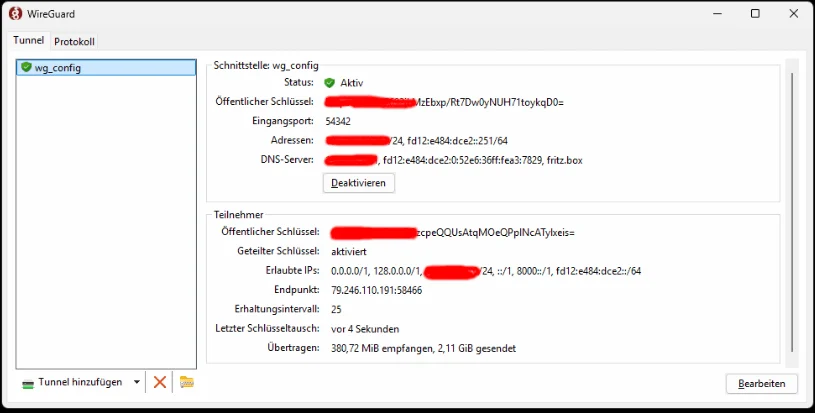
Po skonfigurowaniu tunel VPN startuje automatycznie razem z Windows, więc mama nie musi niczego klikać ani pamiętać. Gdy tylko komputer się uruchomi, bezpiecznie łączy się z moją siecią domową.
Gdy połączenie jest aktywne, widzę jej klienta w interfejsie mojego routera. Dostaje adres IP z mojej sieci LAN — jakby siedziała w pokoju obok, choć w rzeczywistości jest kilka miast dalej.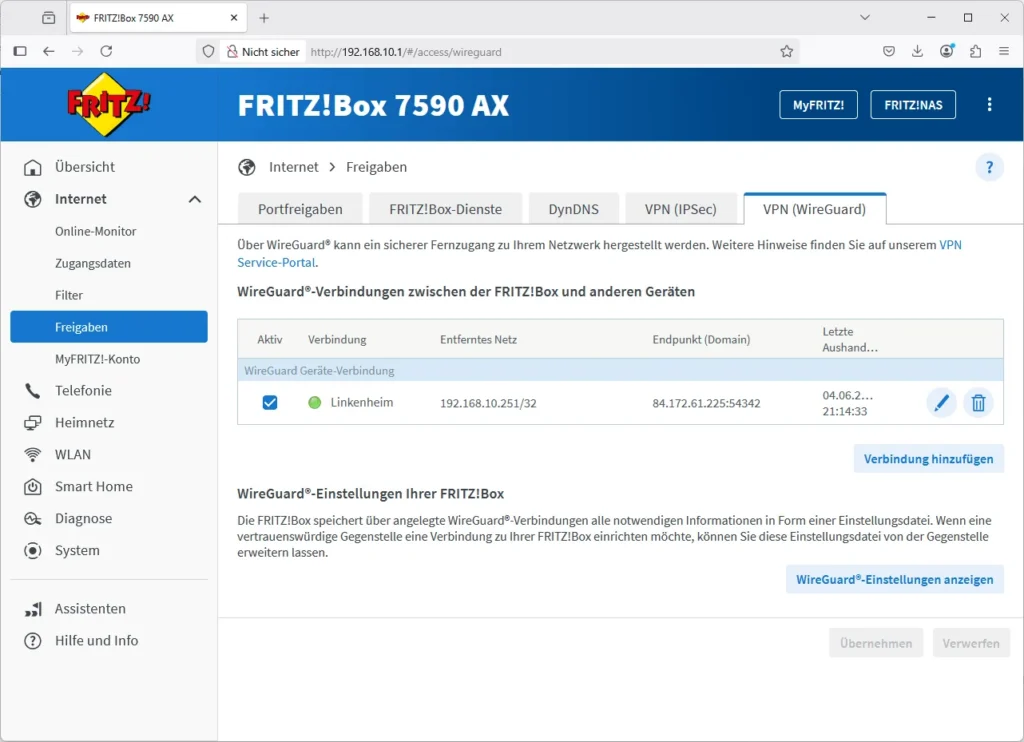
Krok 2: mapowanie udziału sieciowego
Mając gotowy tunel, zmapowałem na jej komputerze z Windows prosty udział SMB, skonfigurowany tak, by przetrwał restarty.
Ten udział wskazuje na folder na moim serwerze domowym, który — uwaga, banał — mieszka w piwnicy.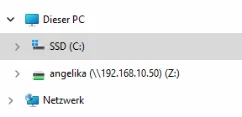
Teraz jej komputer ma bezpośredni dostęp do mojej pamięci masowej przez szyfrowane połączenie.
Żadnych klientów synchronizacji z chmurą, żadnych interfejsów webowych, żadnych pośredników.
Po prostu czyste, staroświeckie udostępnianie plików. Czasem klasyka wygrywa.
Krok 3: backupy przez Robocopy
Do właściwej synchronizacji plików napisałem prosty skrypt batch, który uruchamia kilka poleceń Robocopy.
Robocopy jest częścią Windows od wieków — i choć nie ma efektownego GUI ani kampanii marketingowej, jest niesamowicie dobry w tym, co robi. W moim przypadku używam flagi /MIR (od „mirror"), która utrzymuje katalog docelowy na moim serwerze w idealnej synchronizacji z jej folderem źródłowym.
- Przy pierwszym uruchomieniu: kopiuje wszystko.
- Przy kolejnych: kopiuje tylko zmienione pliki.
- Usunięte pliki? Też znikają z kopii lustrzanej.
- Nieoczekiwane przerwy? Robocopy wznawia dokładnie tam, gdzie skończył.
Jest lekki, solidny i nie wymaga żadnego dodatkowego oprogramowania. Czego tu nie kochać?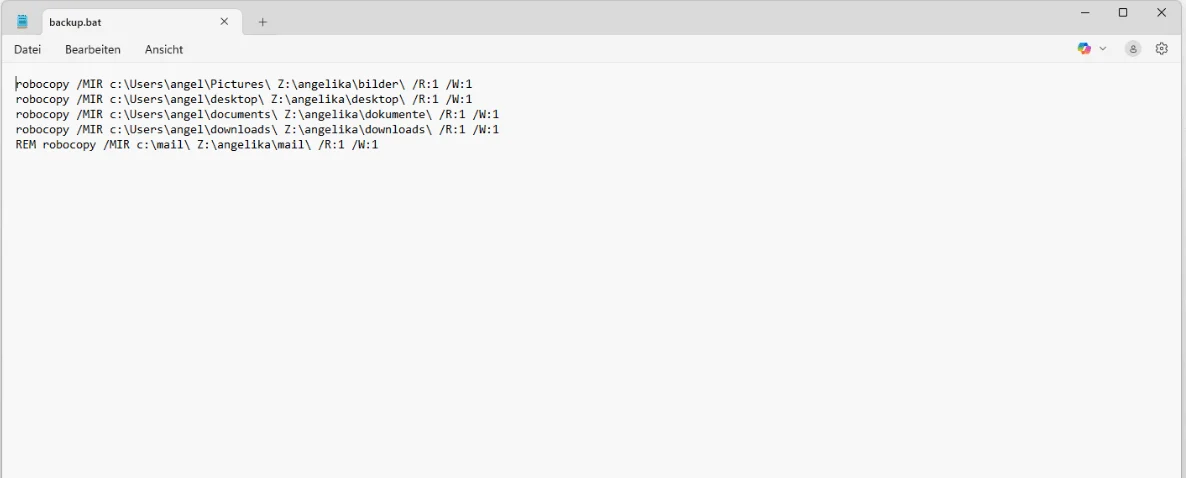
Krok 4: automatyzacja całości
Żeby synchronizacja odbywała się bez niczyjego myślenia o niej (zwłaszcza mojej mamy), umieściłem skrypt batch w folderze, który naśladuje zachowanie klasycznego folderu „Autostart" w Windows.
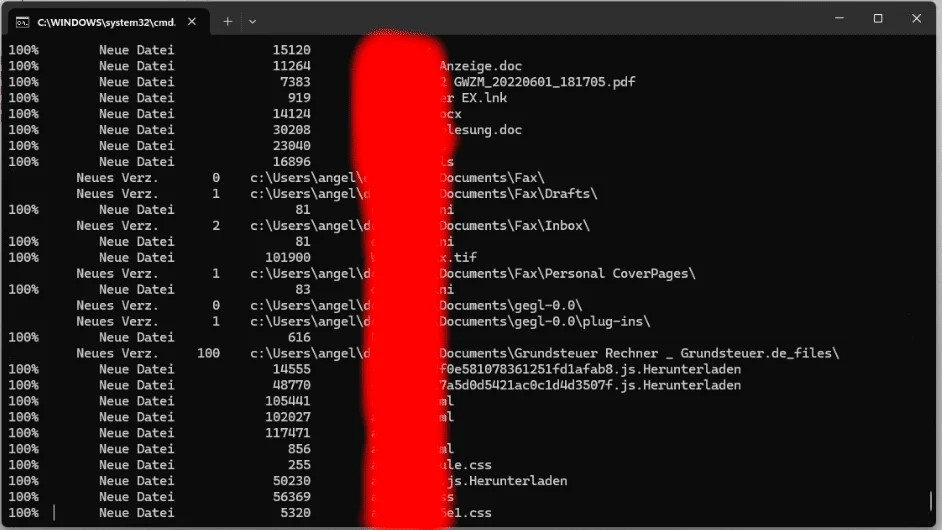
Efekt: za każdym razem, gdy się loguje, skrypt po cichu działa w tle. Żadnych wyskakujących okienek, żadnych pytań do użytkownika i żadnych pominiętych backupów.
Ona nie ma pojęcia, że to się dzieje. I właściwie o to chodzi.
Dlaczego to działa (i dlaczego mu ufam)
Ta konfiguracja daje mi:
- Lokalny, zawsze aktualny backup jej danych
- Pełną kontrolę nad tym, gdzie te dane się znajdują
- W pełni zautomatyzowany proces, który nie zależy od zachowania użytkownika
- Rozwiązanie prywatne, bezpieczne i bez chmury
I co ważne:
❌ Bez platform chmurowych z wątpliwymi politykami prywatności i niejasnym miejscem przechowywania danych
✅ W 100% pod moją kontrolą, od początku do końca
Jasne, to nie jest pakiet backupowy „na jedno kliknięcie" z dashboardami i analityką. Ale też nie psuje się, gdy ktoś w Dropboxie znów postanowi zmienić strukturę folderów.
Na koniec
To podejście nie zdobędzie żadnych nagród za innowacyjność — i nie musi.
Rozwiązuje za to prawdziwy problem w sposób przejrzysty, łatwy w utrzymaniu i odporny na użytkownika.
Jeśli masz podstawową wiedzę o sieciach i skryptach i chcesz uniknąć zależności od chmury przy prywatnych backupach, to może być dokładnie taka konfiguracja, jakiej szukasz.
A jeśli jesteś, tak jak ja, rodzinnym „informatykiem", cóż… może czas, żeby twoi rodzice też zamieszkali w twojej sieci LAN
Jeśli czegoś brakuje albo zastanawiasz się nad jakimś szczegółem, po prostu daj znać!