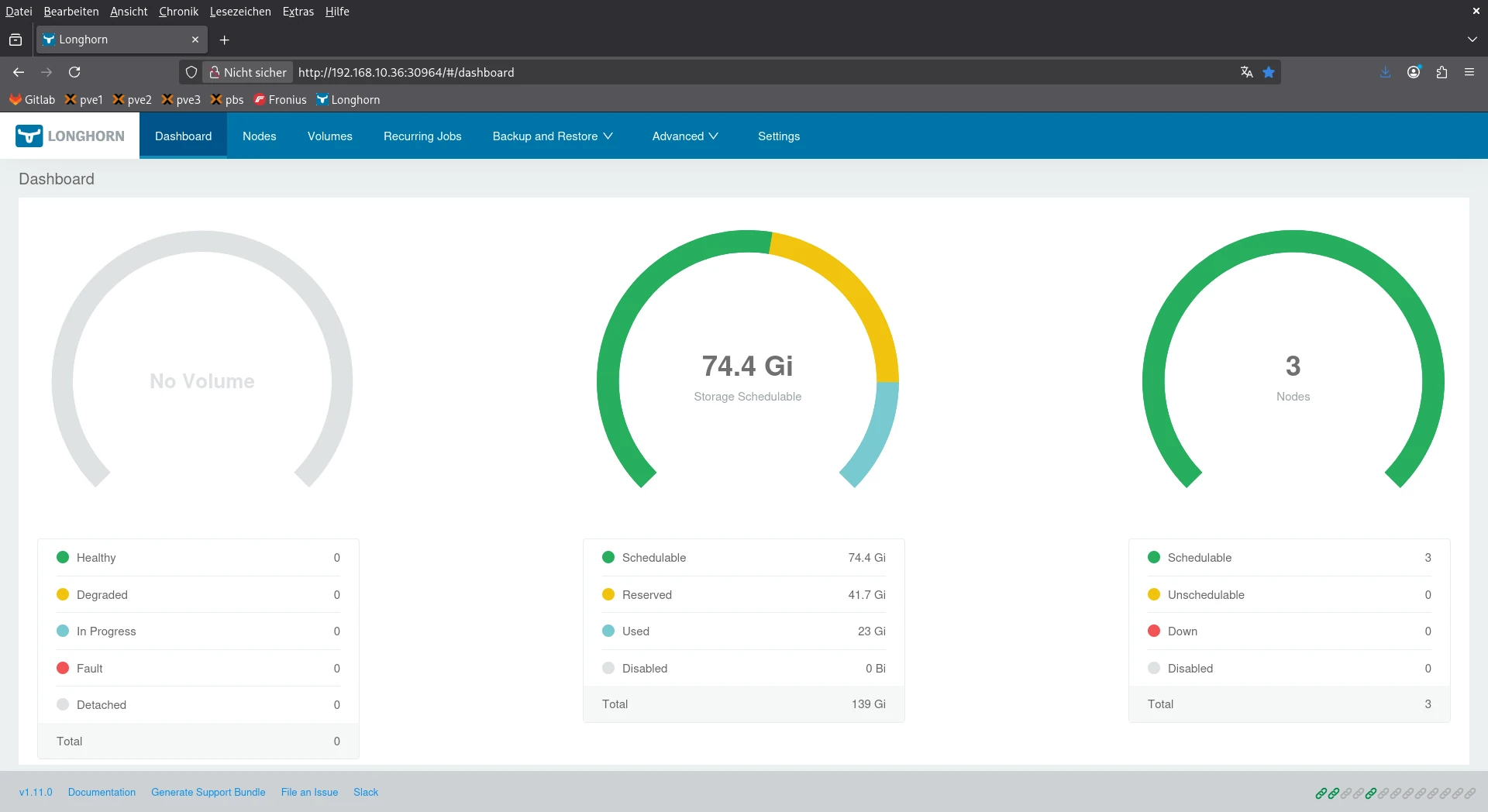
Instalacja Longhorna na trzywęzłowym klastrze w homelabie

🌐 Także w: English · Deutsch · Français · Español · Italiano · Português · Nederlands
Jeśli prowadzisz mały homelab z Kubernetesem i chcesz mieć trwały storage z redundancją, Longhorn to świetny wybór. 🚀
Longhorn to lekki, cloud-native, rozproszony system storage blokowego dla Kubernetesa. Pozwala tworzyć wolumeny o wysokiej dostępności, replikować dane między wieloma węzłami i zarządzać trwałymi wolumenami bez polegania na zewnętrznych macierzach. Do homelabów czy klastrów brzegowych nadaje się idealnie, bo działa w całości wewnątrz Kubernetesa i łatwo nim zarządzać przez interfejs WWW.
Zanim zacząłem, na każdym serwerze Proxmox utworzyłem małą dodatkową maszynę wirtualną z dyskiem 50 GB specjalnie na wolumeny Longhorna. Potem uruchomiłem swój playbook Ansible, żeby skonfigurować te trzy VM jako worker nodes Kubernetesa. 💻
W moim setupie chciałem redundantnego, niezawodnego storage dla małych obciążeń i środowisk testowych, ale bez przeciążania ograniczonych dysków VM. Optymalnym rozwiązaniem byłoby podpięcie storage Longhorna do workerów przez osobną, dedykowaną partycję. Ponieważ uruchamiam tylko małe aplikacje testowe, takie jak WordPress czy Nextcloud, i nie potrzebuję niezawodności na poziomie produkcyjnym, zdecydowałem się użyć dla Longhorna partycji root, uważnie monitorując zajętość dysku w GUI Longhorna, żeby nie przekroczyć dostępnego miejsca. 🎯
Spis treści
1. Instalacja Helma
Jeśli Helm nie jest jeszcze zainstalowany w twoim systemie, możesz go zainstalować przez Bash i curl:
curl -fsSL -o get_helm.sh https://raw.githubusercontent.com/helm/helm/main/scripts/get-helm-3
chmod 700 get_helm.sh
./get_helm.sh
helm version
2. Dodanie repozytorium Helm Longhorna
Dodaj oficjalne repozytorium Helm Longhorna:
helm repo add longhorn https://charts.longhorn.io
helm repo update
Dzięki temu łatwo pobierzesz i zainstalujesz charty Longhorna.
3. Oznaczenie worker nodes etykietami
Przed instalacją nadaj worker nodes etykiety, żeby Longhorn był wdrażany tylko na nich:
kubectl label node vm16 longhorn=true
kubectl label node vm26 longhorn=true
kubectl label node vm36 longhorn=true
4. Lokalne przygotowanie Helm charta
Aby dostosować instalację, pobierz chart lokalnie:
helm fetch longhorn/longhorn --untar
cd longhorn
Dzięki temu możesz edytować values.yaml przed wdrożeniem.
5. Dostosowanie values.yaml
Ważne zmiany w values.yaml:
- Namespace:
longhorn-system– izoluje zasoby Longhorna. - ReplicaCount: 2 – zapewnia redundancję silników Longhorna.
- Storage Path:
/var/lib/longhorn– do testów używana jest partycja root; na produkcji zalecany jest osobny dysk. - NodeSelector:
longhorn=true– gwarantuje, że pody będą planowane tylko na oznaczonych węzłach. - UI NodePort: pozostawiony domyślny – do dostępu w homelabie.
6. Utworzenie przestrzeni nazw
kubectl create namespace longhorn-system
7. Instalacja Longhorna przez Helma
helm install longhorn ./longhorn --namespace longhorn-system -f values.yaml
Helm wdroży Longhorna z ustawieniami z twojego dostosowanego values.yaml.
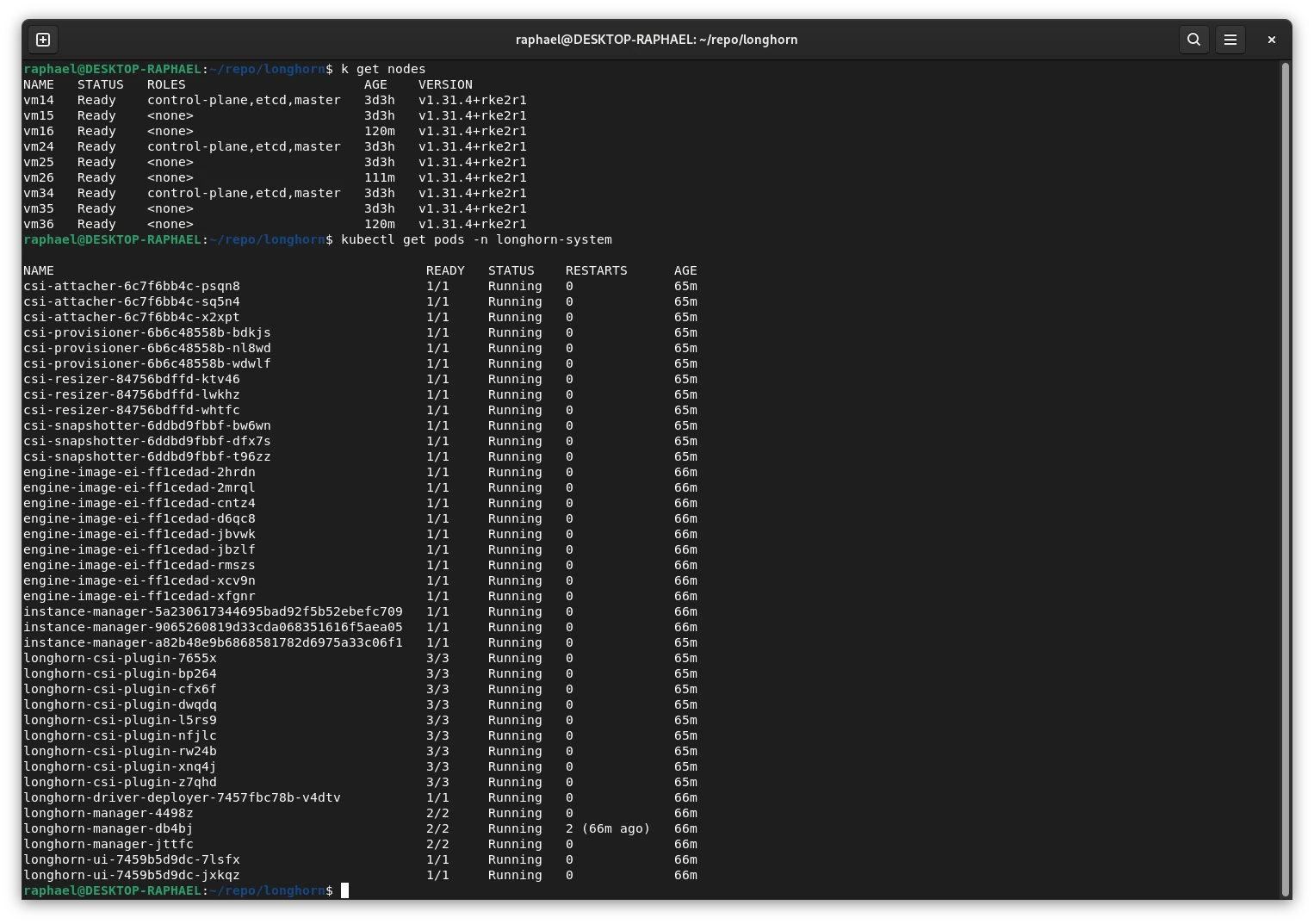
8. Sprawdzenie NodePortu dla UI
kubectl get svc -n longhorn-system
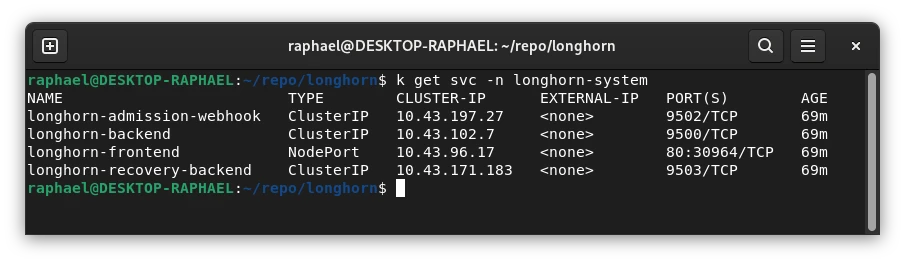
Otwórz UI z dowolnego worker node’a:
http://<worker-node-ip>:30964
9. Zarządzanie limitami dysku
Ponieważ moje VM nie mają dodatkowych dysków, ograniczyłem storage Longhorna do części głównego systemu plików przez GUI Longhorna. To zapobiega przypadkowemu zapełnieniu dysku. Na produkcji używaj osobnego dysku lub partycji na wolumeny Longhorna.
10. Aktualizacja / zmiana wartości
helm upgrade longhorn ./longhorn --namespace longhorn-system -f values.yaml
Dodaj --install, jeśli release może jeszcze nie istnieć. Helm wtedy bezpiecznie zainstaluje albo zaktualizuje.
✅ Wynik
- Longhorn działa we własnej przestrzeni nazw
longhorn-system - UI jest dostępne przez NodePort
- Ścieżka storage i limity dysku są respektowane
- Komponenty tylko na oznaczonych węzłach
- Aktualizacja i podmiana wartości działają bez reinstalacji
Ten setup jest idealny dla małych homelabów: daje trwałe wolumeny o wysokiej dostępności w Kubernetesie, przyjazne UI i pełną kontrolę nad zużyciem storage. 🎉
I na koniec: w moim następnym wpisie na blogu WordPress zainstaluję aplikację testową, w której wykorzystam Longhorna z PersistentVolumeClaims (PVC), pokazując, jak aplikacje mogą bezpośrednio używać wolumenów zarządzanych przez Longhorna jako trwałego storage. 🖖