
🛡️ Trancando seu HD USB no Linux – do jeito geek
🌐 Também em: English · Deutsch · Français · Español · Italiano · Nederlands · Polski
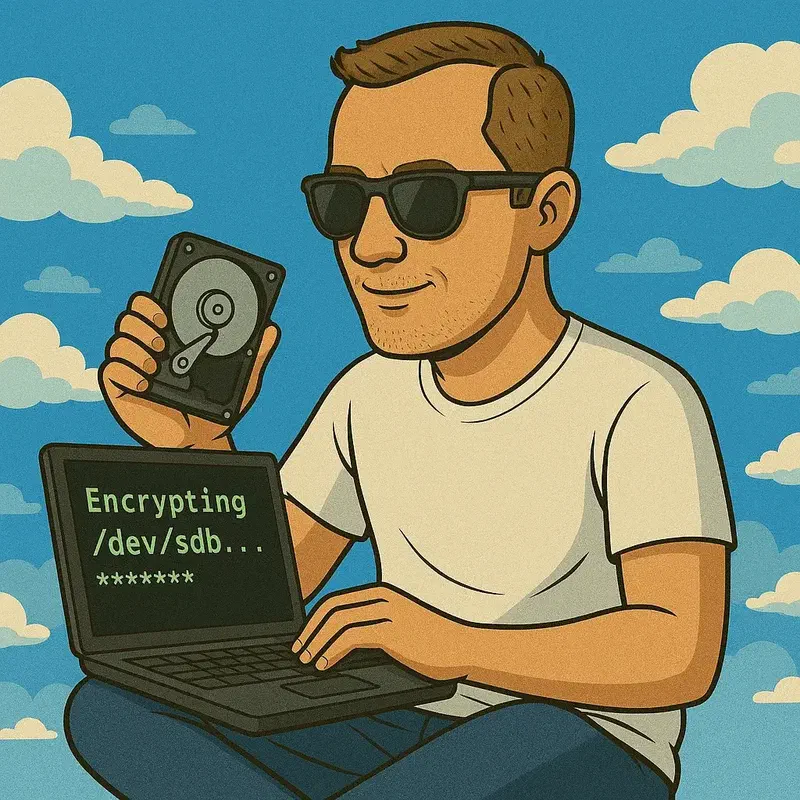
Então decidi deixar um HD USB externo — totalmente criptografado com AES-256 — na casa de um parente ou amigo, só para ter um backup fora de casa de todos os meus dados (sabe como é, caso a nave-mãe caia).
Aqui está o plano e o guia passo a passo (cortesia do ChatGPT):
🔐 Como criptografar um HD USB externo no Linux usando LUKS
Se você anda de Linux, o LUKS (Linux Unified Key Setup) é a escolha certa para criptografia de disco forte. Ele funciona com o cryptsetup e é sólido como rocha para trancar seus dados.
Vamos lá:
1. Conecte o HD
Conecte seu HD USB externo à máquina. Verifique se o sistema o detecta:
lsblk
Você deve ver algo como /dev/sdX (por exemplo /dev/sdb). Tenha muito cuidado para identificar o dispositivo certo — detonar o errado significa adeus, dados.
2. (Opcional) Apague as partições existentes
Se o HD já tem partições e você quer começar do zero, use fdisk ou parted:
sudo fdisk /dev/sdX
Dentro do fdisk:
- Pressione o para criar uma nova tabela de partições vazia
- Pressione w para gravar e sair
⚠️ Atenção: Isso apaga tudo, então faça backup antes se precisar.
3. Configure a criptografia LUKS
Vamos trancar:
sudo cryptsetup luksFormat /dev/sdX
Será pedido que você defina uma passphrase — escolha uma que você não vá esquecer (ou esqueça, e aproveite uma vida inteira de arrependimento 😅).
4. Desbloqueie o HD
Agora abra o HD criptografado para usá-lo:
sudo cryptsetup luksOpen /dev/sdX my_encrypted_drive
Substitua my_encrypted_drive pelo apelido que quiser. Aqui você digita a senha do passo 3.
5. Crie um sistema de arquivos
Com o HD desbloqueado, hora de formatá-lo — vamos de ext4 (fique à vontade para escolher outro, como ntfs ou btrfs):
sudo mkfs.ext4 /dev/mapper/my_encrypted_drive
6. Monte o HD
Crie um ponto de montagem:
sudo mkdir /mnt/my_encrypted_drive
Depois monte o HD:
sudo mount /dev/mapper/my_encrypted_drive /mnt/my_encrypted_drive
Pronto — seu HD seguro já pode ser usado.
7. (Opcional) Desbloqueio automático no boot
Se você estiver se sentindo chique e quiser que o HD seja desbloqueado e montado automaticamente no boot (por exemplo, em sistemas compartilhados ou para uso regular), dá para configurar /etc/crypttab e /etc/fstab.
Aviso justo: isso exige um pouco de Linux-fu.
8. Desmonte e tranque quando terminar
Quando terminar de fazer backup das suas coisas, desmonte e tranque o HD de novo com segurança:
sudo umount /mnt/my_encrypted_drive
sudo cryptsetup luksClose my_encrypted_drive
Agora o HD está totalmente protegido e pronto para viver sua vida de agente secreto na casa do seu amigo.
🔚 TL;DR
Criptografar um HD com LUKS te dá uma proteção sólida e testada em batalha para seus dados. Só garanta de verdade que você não vai perder a senha — aqui não tem backdoor.
Existem outras ferramentas como VeraCrypt ou eCryptFS, mas o LUKS é meio que o padrão-ouro no Linux. Confiável, bem suportado e aprovado por nerds.