
Como faço backup do PC da minha mãe via VPN — sem nuvem (e sem dor de cabeça)
🌐 Também em: English · Deutsch · Français · Español · Italiano · Nederlands · Polski
Sejamos sinceros: manter os dispositivos da família com backup é algo que muitos de nós da área de TI pretendem fazer — mas muitas vezes não fazem. Entre a complexidade das soluções em nuvem, as preocupações com privacidade e a mentalidade geral de “em time que está ganhando não se mexe”, é fácil ir adiando.
Finalmente decidi montar uma solução de backup simples, confiável e totalmente automatizada para o PC da minha mãe. Como ela mora em outra cidade, acesso remoto e automação eram essenciais desde o começo. Os requisitos eram claros:
- ✅ Totalmente automático
- ✅ Sem depender de serviços em nuvem
- ✅ Remoto, mas sob o meu controle
- ✅ Seguro e simples para a usuária final (minha mãe) 😊
- ✅ Permite transferência segura de arquivos pela internet pública, que não é segura
A solução que montei se baseia em WireGuard, Robocopy e uma pitada de mágica de automação do Windows. Não é nada sofisticado, mas é eficiente, seguro e simplesmente funciona.
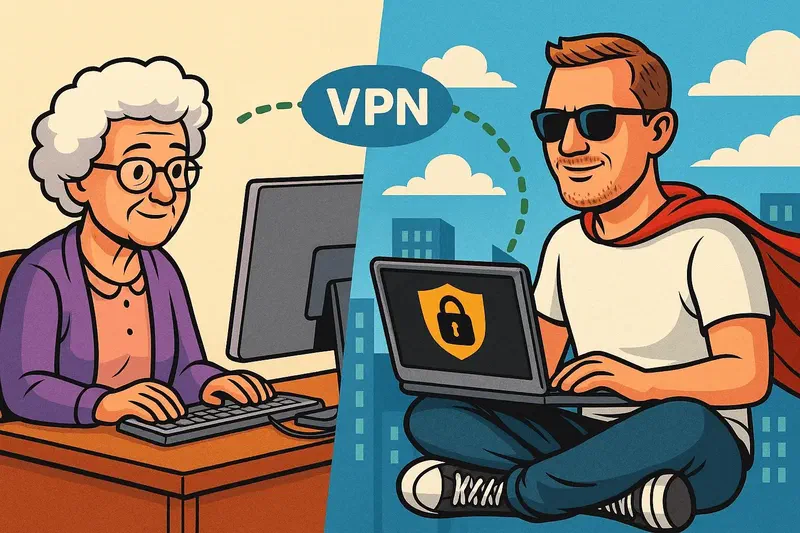
Um túnel VPN é um canal seguro e criptografado sobre a internet pública que permite que dispositivos remotos se comportem como se estivessem na mesma LAN. WireGuard é um protocolo e software de VPN moderno que torna a configuração desses túneis eficiente e surpreendentemente descomplicada.
As nossas duas conexões de internet usam endereços IP dinâmicos. Mas, como configurei uma conta MyFRITZ! no meu roteador (que funciona como um serviço de DNS dinâmico), minha rede doméstica é acessível por um hostname fixo.
(Observação: as capturas de tela estão em alemão, assim como a interface do PC da minha mãe — naturalmente 😅.)
Índice
Passo 1: configurando o WireGuard
Comecei configurando um endpoint de VPN WireGuard no meu roteador Fritz!Box. Se você nunca usou um Fritz!Box — ele é basicamente o canivete suíço dos roteadores domésticos alemães, e sim, hoje ele suporta WireGuard nativamente.
Essa configuração gera um arquivo que você pode importar no cliente WireGuard da máquina remota — neste caso, o PC Windows da minha mãe.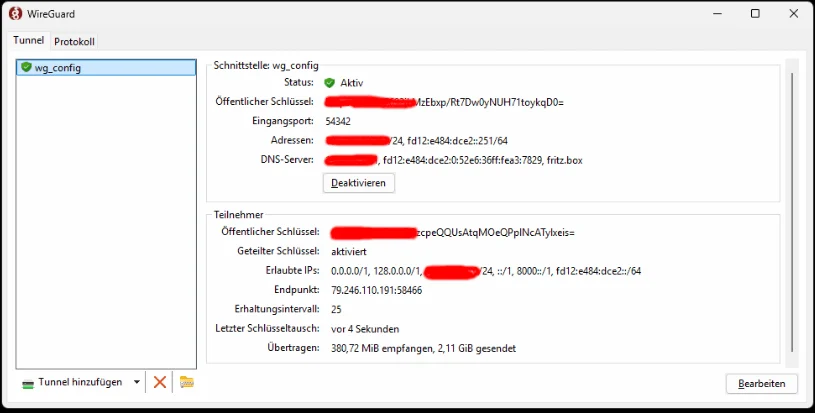
Depois de configurado, o túnel VPN inicia automaticamente com o Windows, então ela não precisa clicar em nada nem lembrar de nada. Assim que o PC liga, ele se conecta de forma segura à minha rede doméstica.
Quando a conexão está ativa, vejo o cliente dela na interface do meu roteador. Ela recebe um IP da minha LAN — como se estivesse sentada no cômodo ao lado, embora na verdade esteja a várias cidades de distância.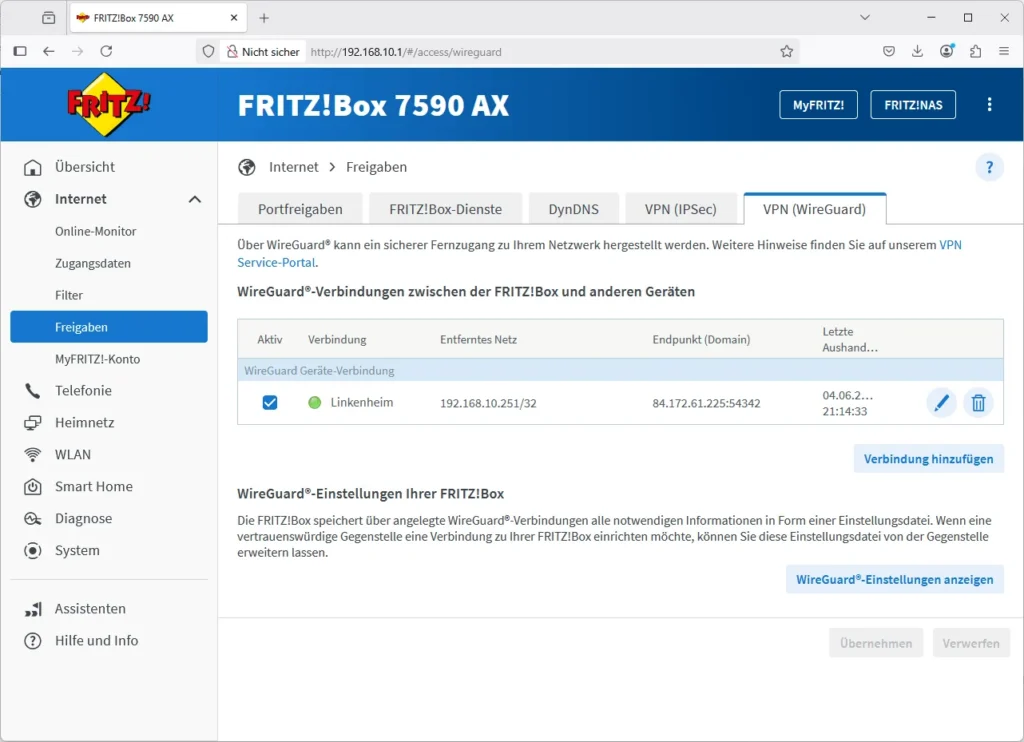
Passo 2: mapeando um compartilhamento de rede
Com o túnel funcionando, mapeei um compartilhamento SMB simples na máquina Windows dela, configurado para persistir entre reinicializações.
Esse compartilhamento aponta para uma pasta no meu servidor doméstico, que — alerta de clichê — mora no porão.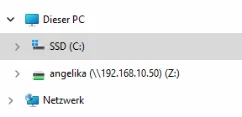
Agora o PC dela tem acesso direto ao meu armazenamento, por uma conexão criptografada.
Nada de clientes de sincronização em nuvem, nada de interfaces web, nada de intermediários terceiros.
Só compartilhamento de arquivos limpo e à moda antiga. Às vezes, os clássicos vencem.
Passo 3: backups com Robocopy
Para cuidar de fato da sincronização dos arquivos, escrevi um script batch básico que executa alguns comandos Robocopy.
O Robocopy faz parte do Windows há séculos — e embora não venha com uma GUI chique nem campanha de marketing, ele é extremamente bom no que faz. No meu caso, uso a flag /MIR (de “mirror”), que mantém o diretório de destino no meu servidor em perfeita sincronia com a pasta de origem dela.
- Na primeira execução: copia tudo.
- Nas execuções seguintes: copia só os arquivos alterados.
- Arquivos apagados? Também são removidos no espelho.
- Interrupções inesperadas? O Robocopy continua exatamente de onde parou.
É leve, robusto e não exige nenhum software adicional. Como não gostar?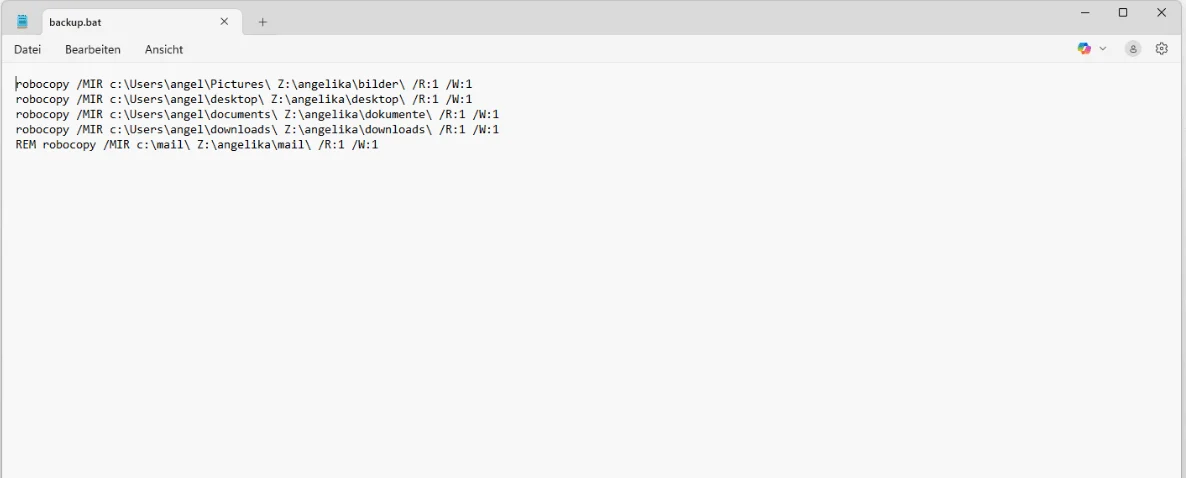
Passo 4: automatizando tudo
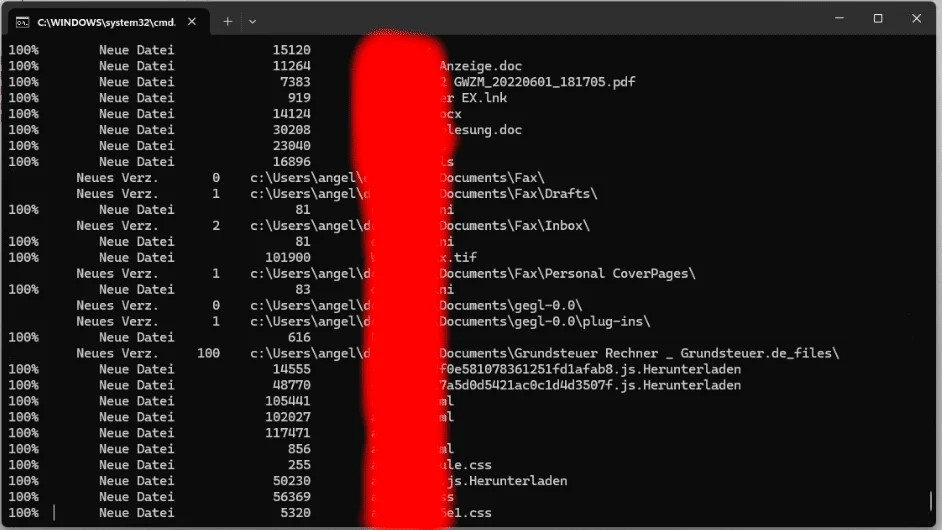
Para garantir que a sincronização aconteça sem ninguém pensar nisso (principalmente minha mãe), coloquei o script batch numa pasta que imita o comportamento da clássica pasta "Inicializar" do Windows.
O resultado: toda vez que ela faz login, o script roda silenciosamente em segundo plano. Sem pop-ups, sem perguntas ao usuário e sem backups perdidos.
Ela não faz ideia de que isso está acontecendo. E essa é meio que a ideia.
Por que isso funciona (e por que confio nisso)
Essa configuração me dá:
- Um backup local e sempre atualizado dos dados dela
- Controle total sobre onde esses dados ficam
- Um processo totalmente automatizado que não depende do comportamento do usuário
- Uma solução privada, segura e sem nuvem
E, o mais importante:
❌ Sem precisar de plataformas em nuvem com políticas de privacidade questionáveis e localização de dados obscura
✅ 100% sob o meu controle, de ponta a ponta
Claro, não é uma suíte de backup de um clique com dashboards e analytics. Mas também não quebra quando alguém no Dropbox resolve mudar a estrutura de pastas de novo.
Considerações finais
Essa abordagem não vai ganhar nenhum prêmio de inovação — e nem precisa.
O que ela faz é resolver um problema real de um jeito claro, fácil de manter e à prova de usuário.
Se você tem conhecimentos básicos de redes e scripts e quer evitar depender da nuvem para backups pessoais, essa pode ser exatamente a configuração que você procura.
E se você é a “pessoa da TI” da família, como eu, bem… talvez esteja na hora de seus pais morarem na sua LAN também
Se faltou alguma coisa ou você ficou com dúvida sobre algum detalhe, é só me avisar!