Instalando o Longhorn num cluster de homelab com 3 nós

🌐 Também em: English · Deutsch · Français · Español · Italiano · Nederlands · Polski
Se você roda um pequeno homelab Kubernetes e quer storage persistente com redundância, o Longhorn é uma excelente escolha. 🚀
O Longhorn é um sistema de storage distribuído em blocos, leve e cloud-native, para Kubernetes. Ele permite criar volumes de alta disponibilidade, replicar dados entre vários nós e gerenciar volumes persistentes sem depender de appliances de storage externos. Para homelabs ou clusters de borda ele é perfeito, porque roda inteiramente dentro do Kubernetes e é fácil de gerenciar por uma UI web.
Antes de começar, criei em cada servidor Proxmox uma pequena VM adicional com 50 GB de disco especificamente para volumes do Longhorn. Depois rodei meu playbook Ansible para configurar essas três VMs como worker nodes do Kubernetes. 💻
No meu setup, eu queria storage redundante e confiável para workloads pequenos e ambientes de teste, mas sem sobrecarregar os discos limitados das VMs. A solução ideal seria anexar o storage do Longhorn aos workers usando uma partição adicional dedicada. Como só rodo apps de teste pequenos, como WordPress ou Nextcloud, e não preciso de confiabilidade de nível de produção, decidi usar a partição raiz para o Longhorn, monitorando com cuidado o uso de disco pela GUI do Longhorn para não ultrapassar o espaço disponível. 🎯
Índice
1. Instalar o Helm
Se o Helm ainda não estiver instalado no seu sistema, você pode instalá-lo via Bash e curl:
curl -fsSL -o get_helm.sh https://raw.githubusercontent.com/helm/helm/main/scripts/get-helm-3
chmod 700 get_helm.sh
./get_helm.sh
helm version
2. Adicionar o repositório Helm do Longhorn
Adicione o repositório Helm oficial do Longhorn:
helm repo add longhorn https://charts.longhorn.io
helm repo update
Assim você consegue buscar e instalar os charts do Longhorn com facilidade.
3. Rotular os worker nodes
Antes da instalação, coloque labels nos worker nodes para que o Longhorn seja implantado só neles:
kubectl label node vm16 longhorn=true
kubectl label node vm26 longhorn=true
kubectl label node vm36 longhorn=true
4. Preparar o Helm chart localmente
Para personalizar a instalação, baixe o chart localmente:
helm fetch longhorn/longhorn --untar
cd longhorn
Assim você pode editar o values.yaml antes do deploy.
5. Ajustar o values.yaml
Mudanças importantes no values.yaml:
- Namespace:
longhorn-system– isola os recursos do Longhorn. - ReplicaCount: 2 – garante redundância para as engines do Longhorn.
- Storage Path:
/var/lib/longhorn– a partição raiz é usada para testes; em produção, recomenda-se um disco dedicado. - NodeSelector:
longhorn=true– garante que os pods só sejam agendados nos nós rotulados. - UI NodePort: deixado no padrão – para acesso no homelab.
6. Criar o namespace
kubectl create namespace longhorn-system
7. Instalar o Longhorn via Helm
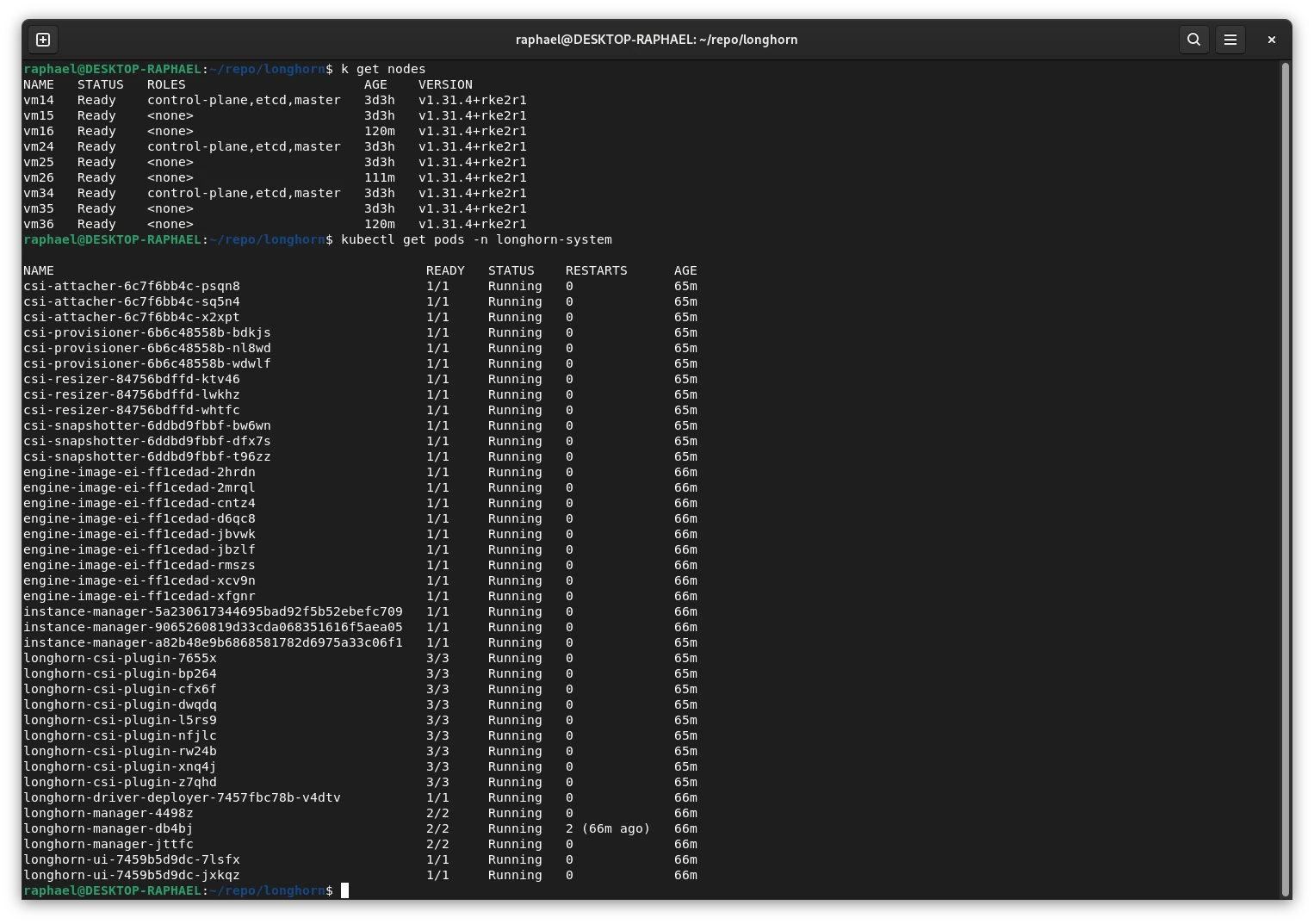
helm install longhorn ./longhorn --namespace longhorn-system -f values.yaml
O Helm vai implantar o Longhorn com as configurações do seu values.yaml personalizado.
8. Verificar o NodePort da UI
kubectl get svc -n longhorn-system
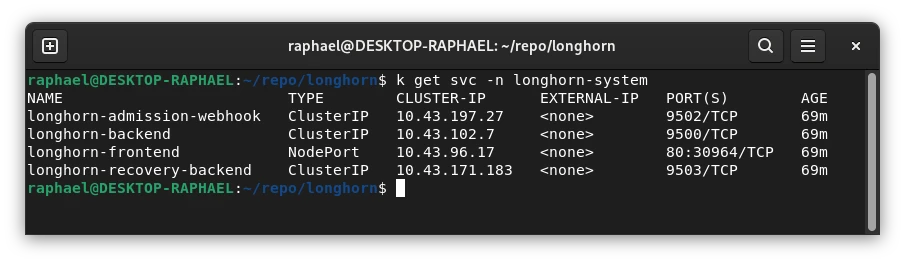
Acesse a UI a partir de qualquer worker node:
http://<worker-node-ip>:30964
9. Gerenciar limites de disco
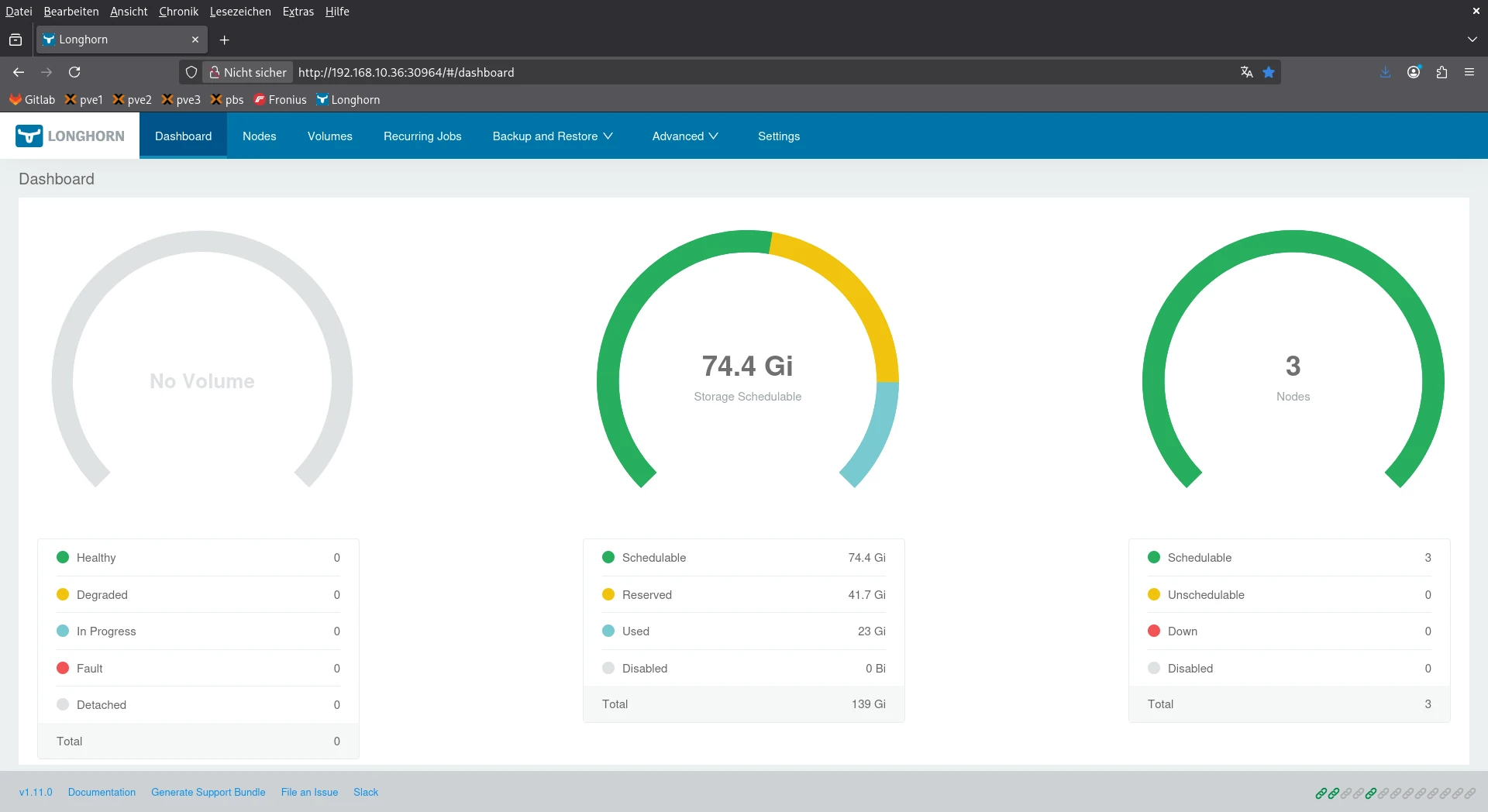
Como minhas VMs não têm discos extras, limitei o storage do Longhorn a uma parte do sistema de arquivos raiz pela GUI do Longhorn. Isso evita lotar o disco sem querer. Em produção, use um disco ou partição dedicada para os volumes do Longhorn.
10. Atualizar / alterar valores
helm upgrade longhorn ./longhorn --namespace longhorn-system -f values.yaml
Adicione --install se o release talvez ainda não exista. O Helm então instala ou atualiza com segurança.
✅ Resultado
- O Longhorn roda no seu próprio namespace
longhorn-system - A UI está acessível via NodePort
- Caminho de storage e limites de disco respeitados
- Componentes só nos nós rotulados
- Upgrade e troca de valores funcionam sem reinstalar
Este setup é ideal para homelabs pequenos e oferece volumes persistentes de alta disponibilidade no Kubernetes, uma UI amigável e controle total sobre o uso de storage. 🎉
E por fim, no meu próximo post do blog WordPress, vou instalar um app de teste em que vou aproveitar o Longhorn com PersistentVolumeClaims (PVCs), mostrando como aplicações podem usar diretamente os volumes gerenciados pelo Longhorn como storage persistente. 🖖