Trocando cron jobs por Jenkins nos backups do Nextcloud 🚀

🌐 Também em: English · Deutsch · Français · Español · Italiano · Nederlands · Polski
Hoje passei um tempo explorando o Jenkins no meu homelab.
Para quem de algum jeito conseguiu escapar do Jenkins na última década: o Jenkins é um dos servidores de automação open source mais usados hoje. Lançado originalmente em 2011 como fork do projeto Hudson, ele virou um dos pilares dos fluxos de trabalho DevOps modernos. É usado principalmente para Continuous Integration (CI) e Continuous Delivery (CD), automatizando builds de software, testes, deployments e todo tipo de tarefa administrativa recorrente. Se um processo pode ser automatizado, o Jenkins provavelmente dá conta. 😎
Até agora eu usava dois cron jobs clássicos no meu homelab. A função deles é bem simples: toda noite usam o rsync para fazer backup de duas instâncias Nextcloud expostas à internet.
O setup vem funcionando perfeitamente há bastante tempo. Mas, quando o assunto é monitoramento e logging, o cron continua sendo a ferramenta preferida dos entusiastas de linha de comando e veteranos de Unix. Normalmente você acaba vasculhando arquivos de log, conferindo à mão se os jobs rodaram com sucesso e, de vez em quando, se perguntando se um backup falhou há três dias ou há três semanas.
Claro, o cron é incrivelmente confiável e leve. Mas sejamos sinceros: ele não oferece exatamente a experiência de usuário mais moderna.
Como o Jenkins provavelmente vai ter um papel maior no meu ambiente profissional no futuro, decidi finalmente colocá-lo no meu homelab também e ganhar experiência prática.
Um detalhe que vale mencionar é que o Jenkins roda na mesma máquina que já hospeda o GitLab. Como o GitLab já escuta na porta TCP 8080, o Jenkins teve de ser configurado para usar a porta TCP 8090.
Configuração atual do Jenkins
No momento, a configuração do Jenkins é simples de propósito.
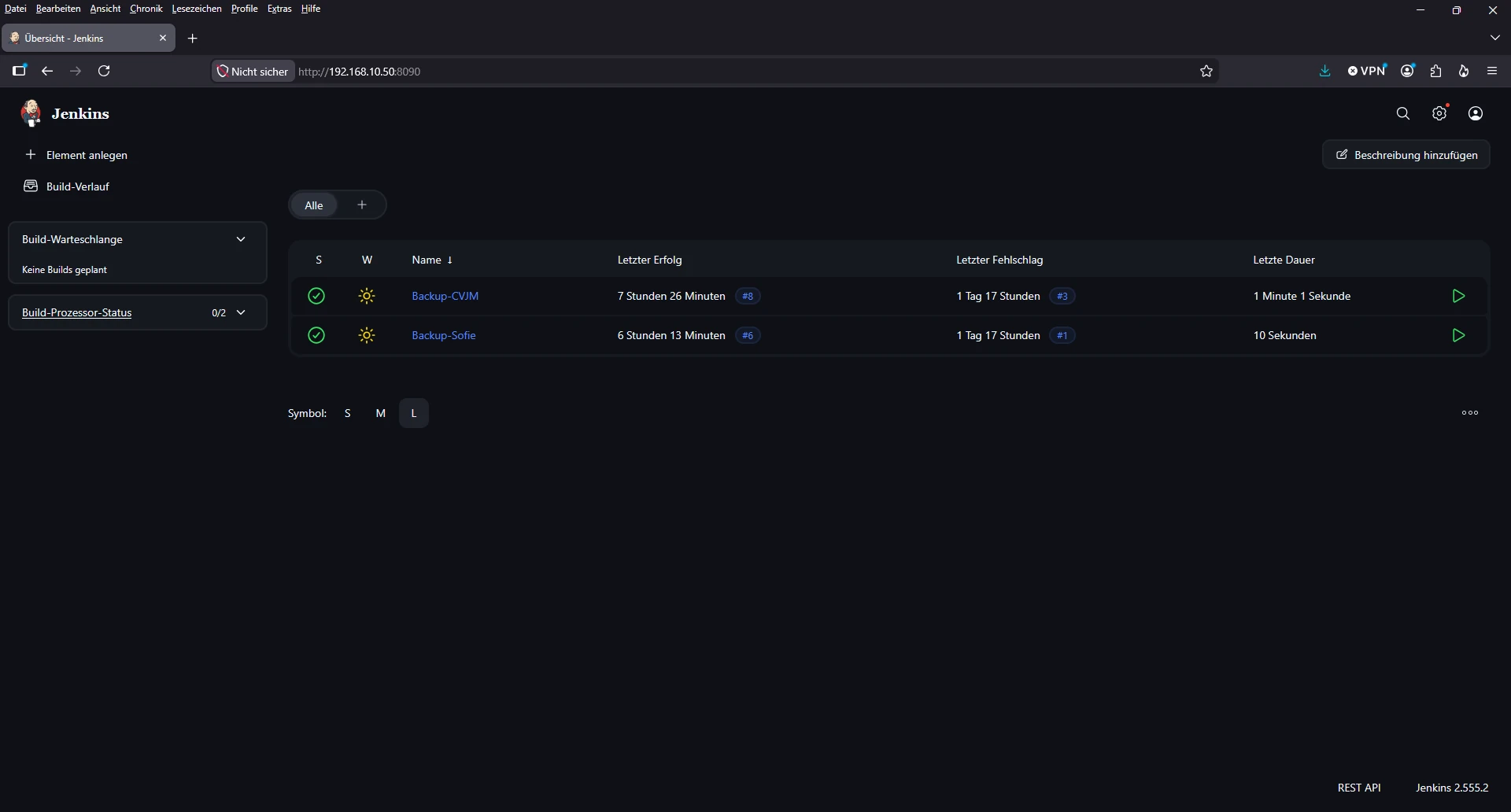
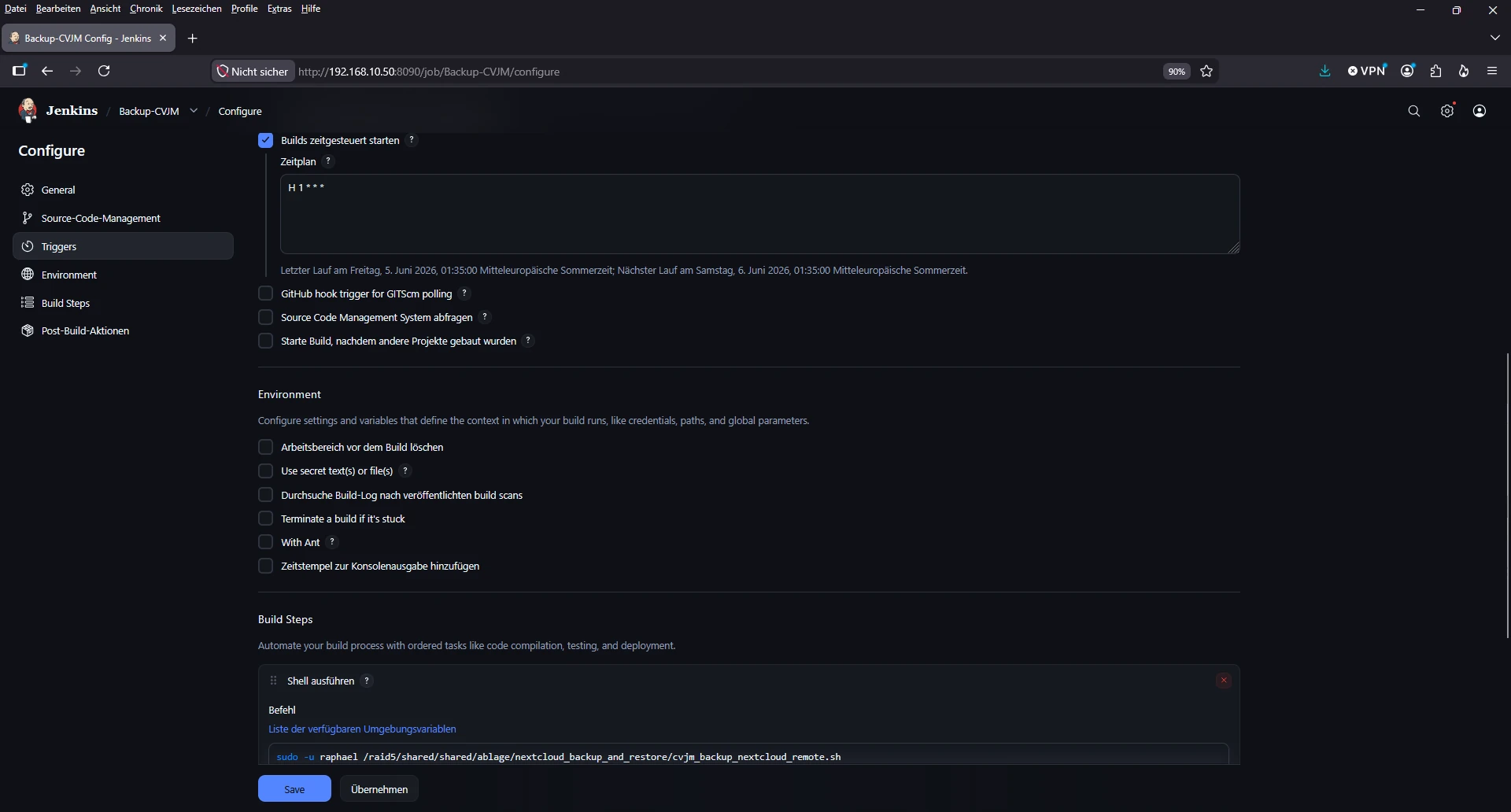
Criei dois jobs do tipo Freestyle Project. Como no meu setup anterior com cron, cada job tem o próprio agendamento definindo quando deve rodar. A operação de backup em si não passa da execução de um shell script local.
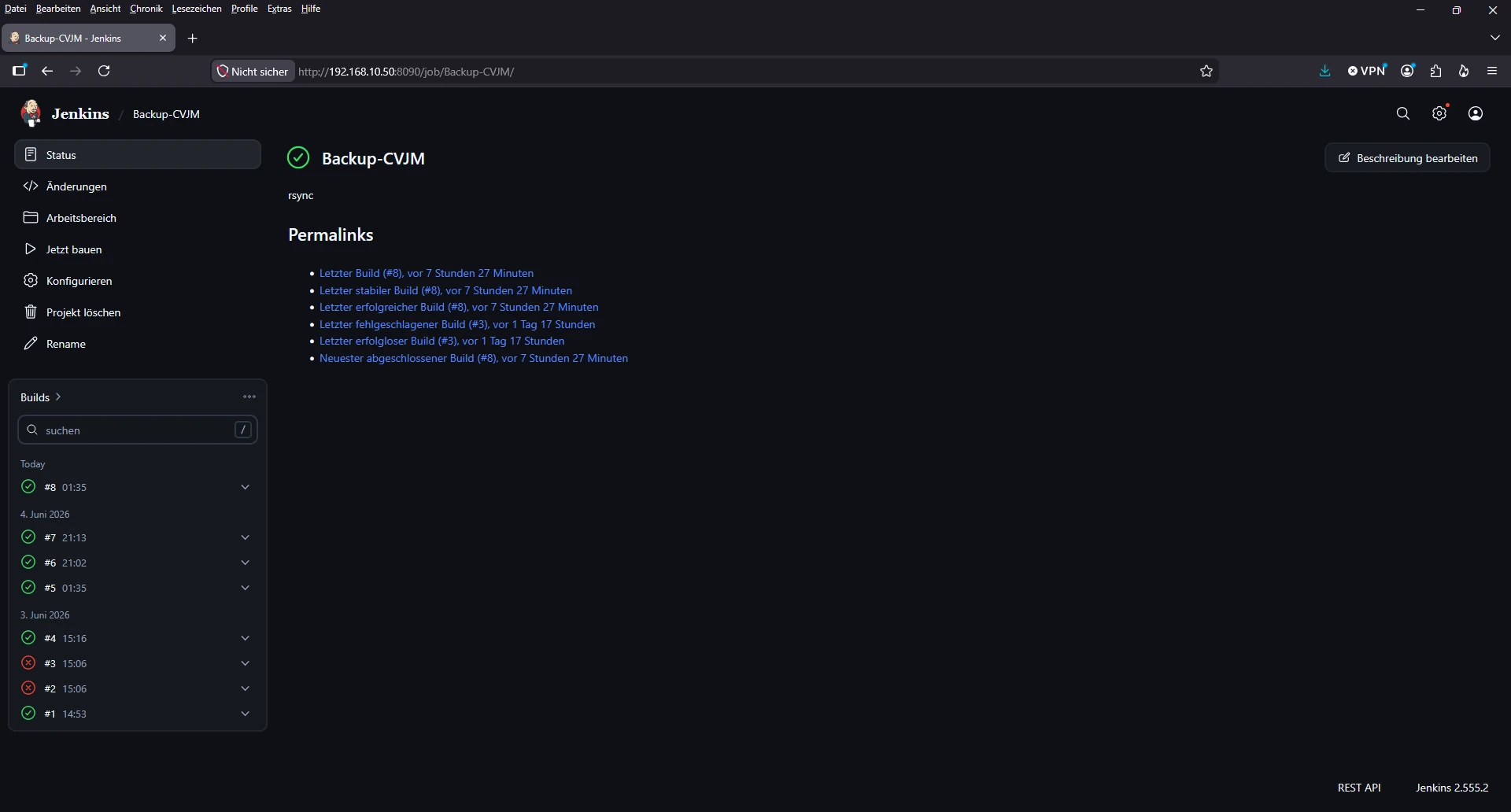
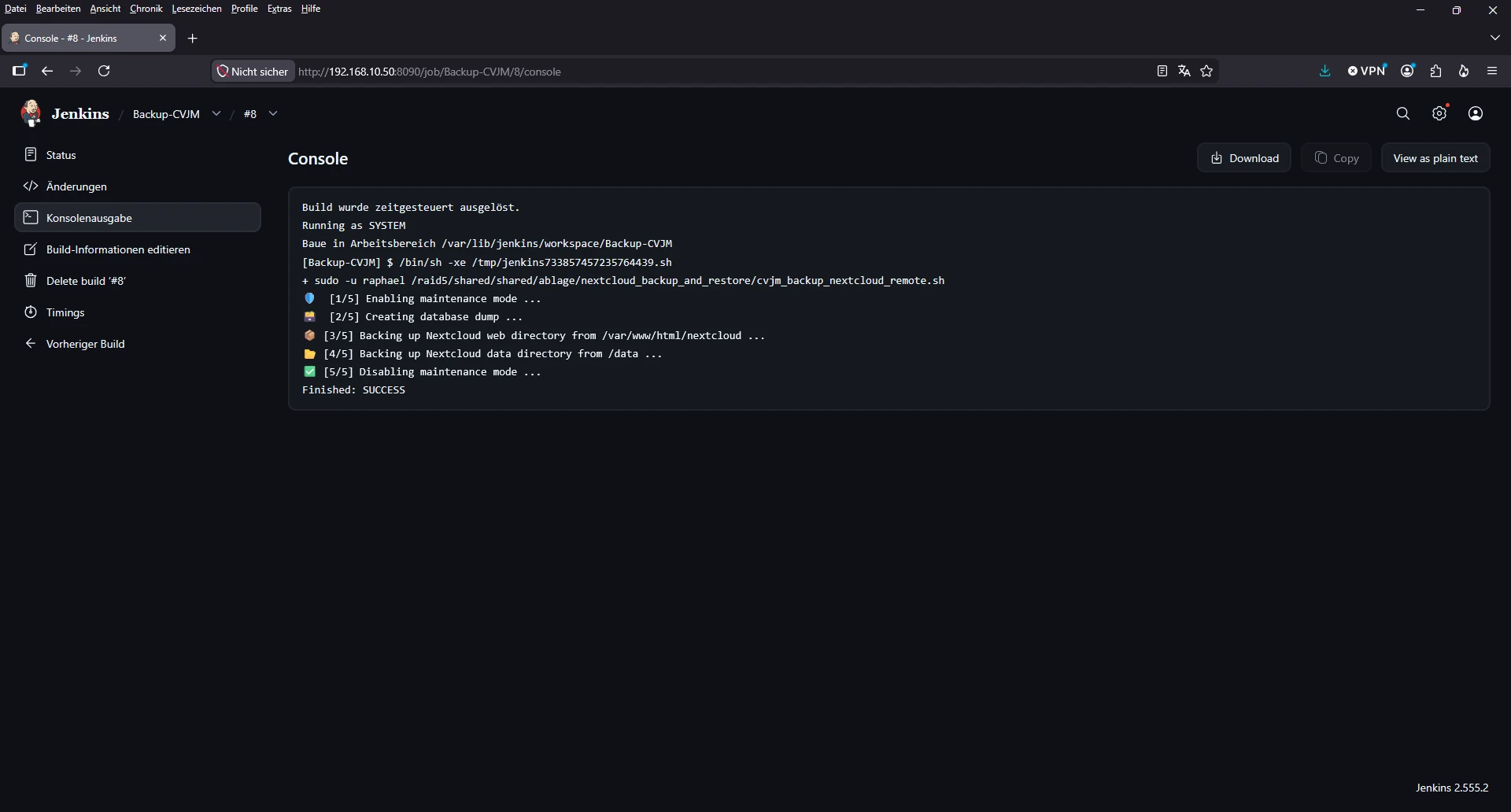
Até agora tudo funcionou sem falhas. O Jenkins oferece uma interface web prática onde vejo na hora se os jobs rodaram com sucesso, quando foram executados, quanto tempo levaram e que saída geraram.
Comparado a inspecionar logs do cron à mão, isso já parece uma melhora considerável de qualidade de vida. 😊
Foi preciso mais um ajuste. O Jenkins roda sob a sua conta de serviço dedicada jenkins, enquanto meus scripts de backup esperam ser executados como o usuário user3. Em vez de redesenhar permissões e donos de arquivos, simplesmente configurei o build step para iniciar os scripts via sudo -u user3. Assim, o Jenkins continua responsável por agendar e monitorar os jobs, enquanto a lógica de backup roda sob a conta que já tem acesso aos arquivos e diretórios necessários. 😎
Exportando configurações de jobs como XML
Um recurso particularmente útil que descobri é que o Jenkins permite exportar a configuração de cada job como XML.
Para obter a configuração de um job, basta acrescentar /config.xml à URL do job e se autenticar com uma conta de usuário válida do Jenkins:
curl -u <user>:<password> \
http://192.168.10.x:8090/job/Backup-InstanceB/config.xml
Curiosamente, acessar a configuração XML diretamente pelo navegador não funcionou para mim. Já com curl na linha de comando funcionou perfeitamente.
O XML resultante contém a definição completa do job, o que o torna útil não só para documentação, mas também como um backup leve da configuração do Jenkins.
Configuração do Backup-InstanceA
user3@hp1:~$ curl -u <user>:<password> http://192.168.10.x:8090/job/Backup-InstanceA/config.xml
<?xml version='1.1' encoding='UTF-8'?>
<project>
  <actions/>
  <description>rsync</description>
  <keepDependencies>false</keepDependencies>
  <properties/>
  <scm class="hudson.scm.NullSCM"/>
  <canRoam>true</canRoam>
  <disabled>false</disabled>
  <blockBuildWhenDownstreamBuilding>false</blockBuildWhenDownstreamBuilding>
  <blockBuildWhenUpstreamBuilding>false</blockBuildWhenUpstreamBuilding>
  <triggers>
    <hudson.triggers.TimerTrigger>
      <spec>H 1 * * *</spec>
    </hudson.triggers.TimerTrigger>
  </triggers>
  <concurrentBuild>false</concurrentBuild>
  <builders>
    <hudson.tasks.Shell>
      <command>sudo -u user3 /raid5/shared/shared/ablage/nextcloud_backup_and_restore/instance-a_backup_nextcloud_remote.sh</command>
      <configuredLocalRules/>
    </hudson.tasks.Shell>
  </builders>
  <publishers/>
  <buildWrappers/>
</project>
Configuração do Backup-InstanceB
user3@hp1:~$ curl -u <user>:<password> http://192.168.10.x:8090/job/Backup-InstanceB/config.xml
<?xml version='1.1' encoding='UTF-8'?>
<project>
  <description>rsync</description>
  <keepDependencies>false</keepDependencies>
  <properties/>
  <scm class="hudson.scm.NullSCM"/>
  <canRoam>true</canRoam>
  <disabled>false</disabled>
  <blockBuildWhenDownstreamBuilding>false</blockBuildWhenDownstreamBuilding>
  <blockBuildWhenUpstreamBuilding>false</blockBuildWhenUpstreamBuilding>
  <triggers>
    <hudson.triggers.TimerTrigger>
      <spec>H 2 * * *</spec>
    </hudson.triggers.TimerTrigger>
  </triggers>
  <concurrentBuild>false</concurrentBuild>
  <builders>
    <hudson.tasks.Shell>
      <command>sudo -u user3 /raid5/shared/shared/ablage/nextcloud_backup_and_restore/sofie_backup_nextcloud_remote.sh</command>
      <configuredLocalRules/>
    </hudson.tasks.Shell>
  </builders>
  <publishers/>
  <buildWrappers/>
</project>
Conclusão
Do ponto de vista puramente técnico, trocar dois cron jobs que funcionam perfeitamente pelo Jenkins é provavelmente um exemplo de livro de overengineering. 😄
Por outro lado, o Jenkins oferece logging centralizado, histórico de execuções, informações de status e uma interface web amigável que deixa o monitoramento de tarefas agendadas bem mais confortável.
Por enquanto, o Jenkins só é responsável por iniciar dois scripts de backup. Mas todo experimento de homelab começa pequeno, e a experiência mostra que, uma vez que o Jenkins está disponível, ele raramente fica limitado a só dois jobs.
Vamos ver aonde essa jornada leva. 🚀